Table of contents
Open Table of contents
- Il mio mini NAS domestico…
- Perché separare lo Storage dal Server principale?
- Cos’è OpenMediaVault (e perché non TrueNAS)
- Installazione di OpenMediaVault
- Configurazione Iniziale e Creazione della Condivisione (GUI)
- Abilitare Samba (SMB) e accedere da Windows/Linux
- Accedere al NAS da fuori casa con ZeroTier
- ”Un NAS senza RAID non è un vero NAS” …e i Backup!
- Conclusioni
Il mio mini NAS domestico…
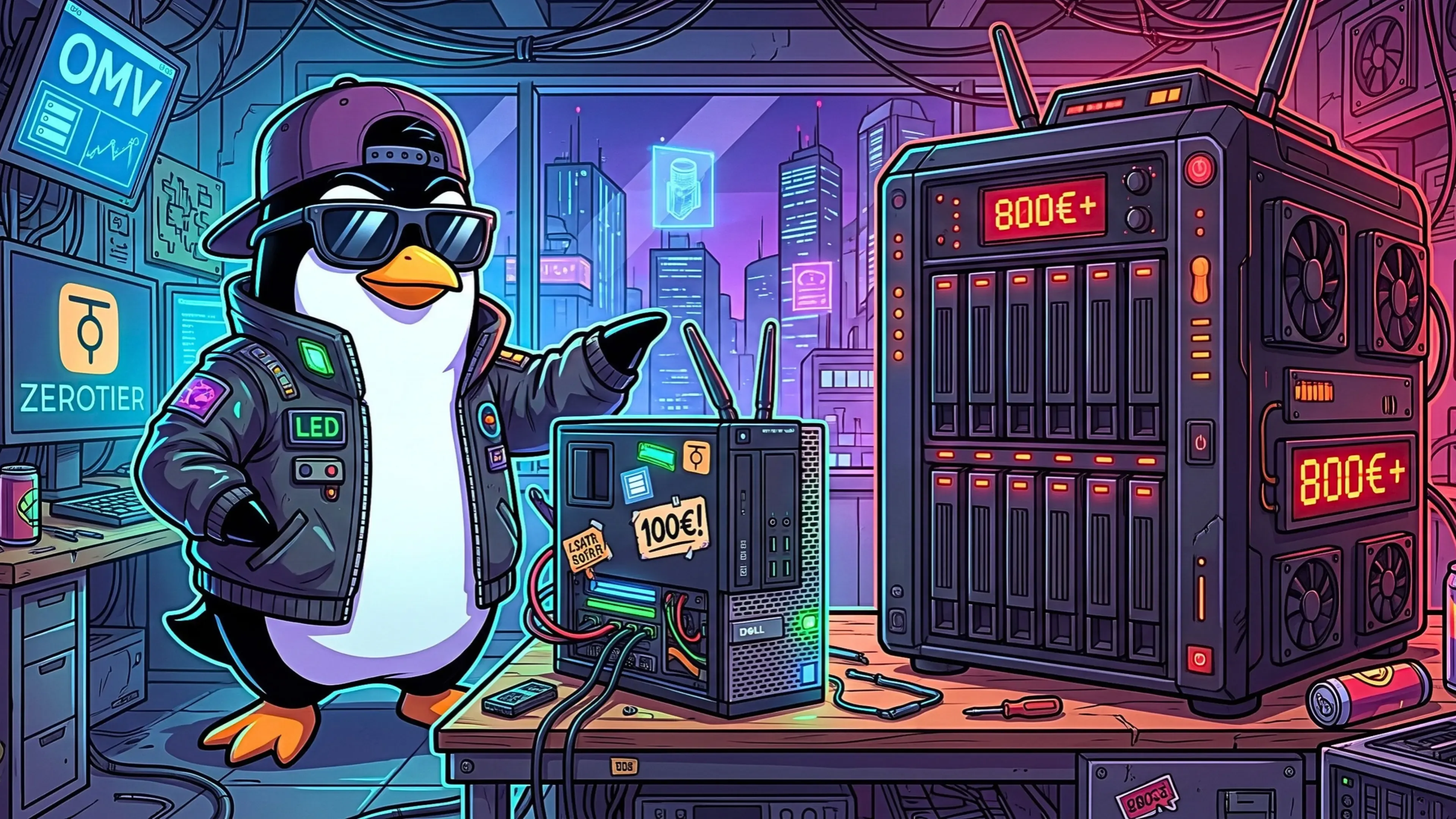
Ho trasformato un PC usato, acquistato a poco più di 100 euro, nel mio NAS fatto in casa. E oggi ho deciso di riepilogare tutto quello che ho fatto per dare uno spunto a chi magari, proprio come me, ha la necessità di avere un NAS semplice, basico e senza troppe pretese.
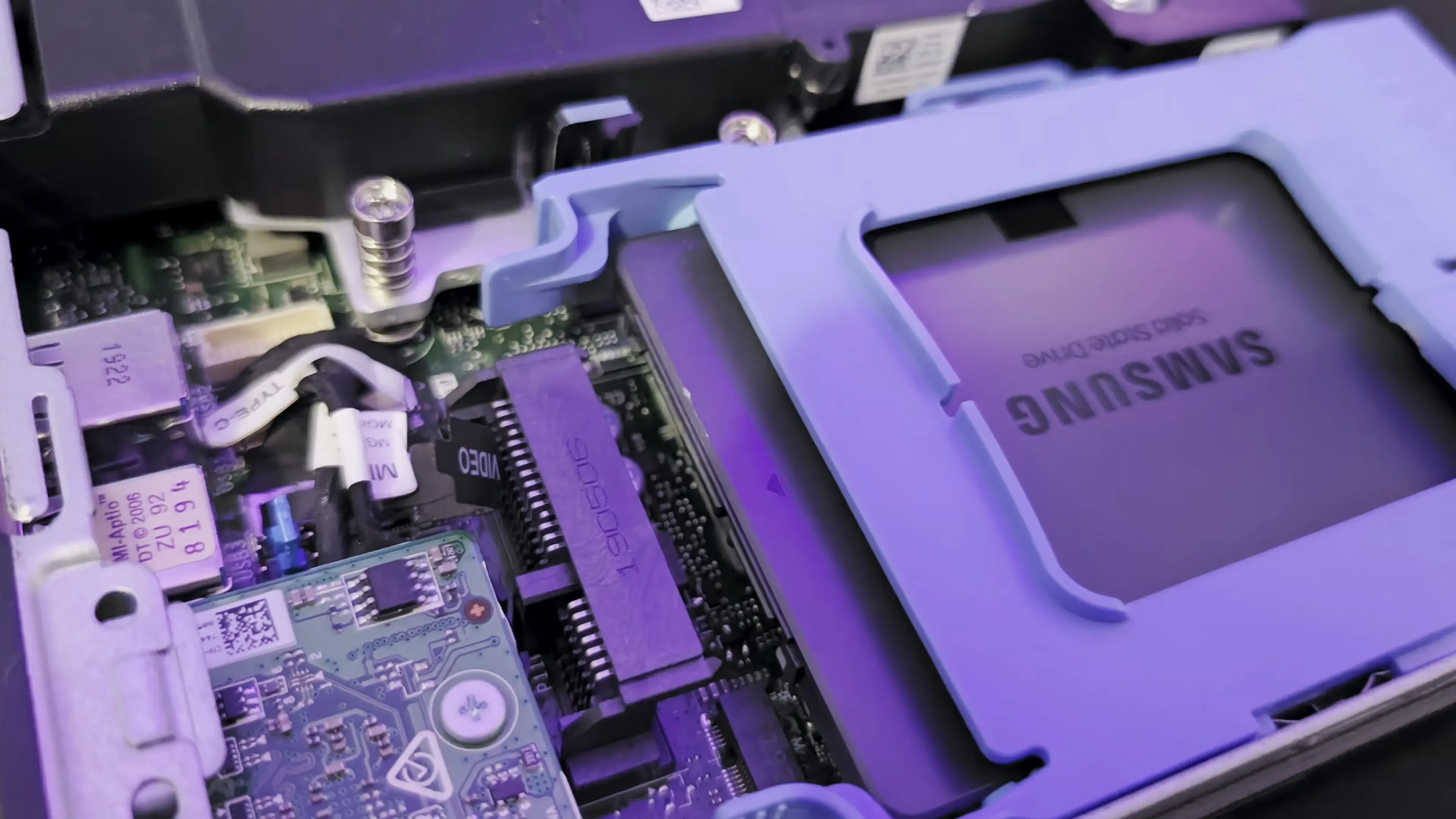
Un sistema con un singolo disco dati, senza impazzire dietro a configurazioni RAID e sistemi operativi che, per le mie esigenze attuali, reputo “troppo complicati”.
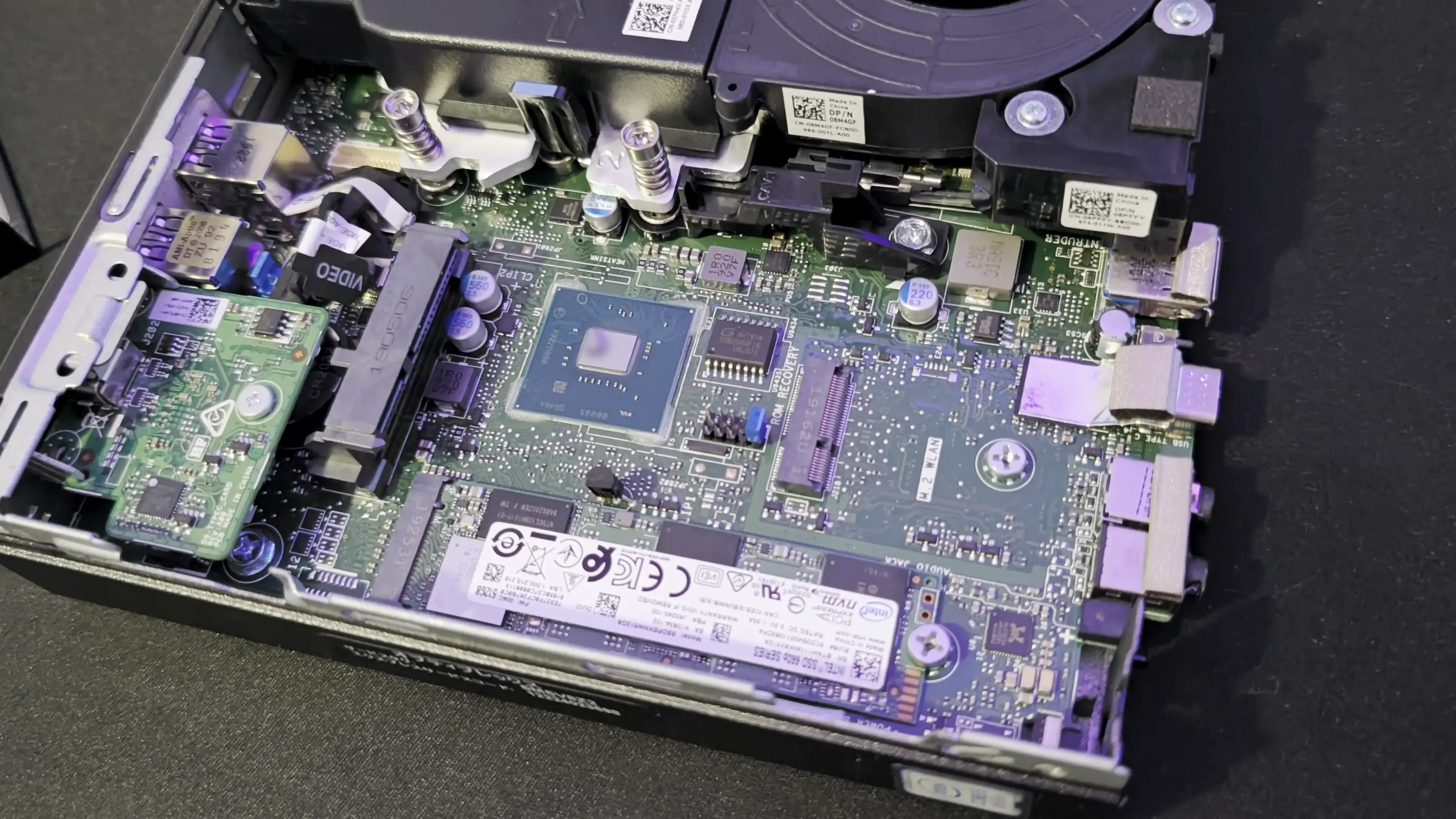
Il protagonista di questa build è un Dell Optiplex mini ricondizionato, dotato di un i5 di 8a generazione e 8 GB di RAM. La cosa fantastica di questi micro PC aziendali è che, oltre all’alloggiamento per un SSD M.2 (dove ho installato il sistema operativo), hanno anche lo spazio e una porta SATA per collegare un SSD da 2.5”. Ed è proprio lì che ho piazzato il mio disco DATI.
Come sistema operativo ho scelto OpenMediaVault (OMV). Più avanti vi spiego nel dettaglio il perché di questa scelta e per quale motivo l’ho preferito al più blasonato TrueNAS.
Perché separare lo Storage dal Server principale?
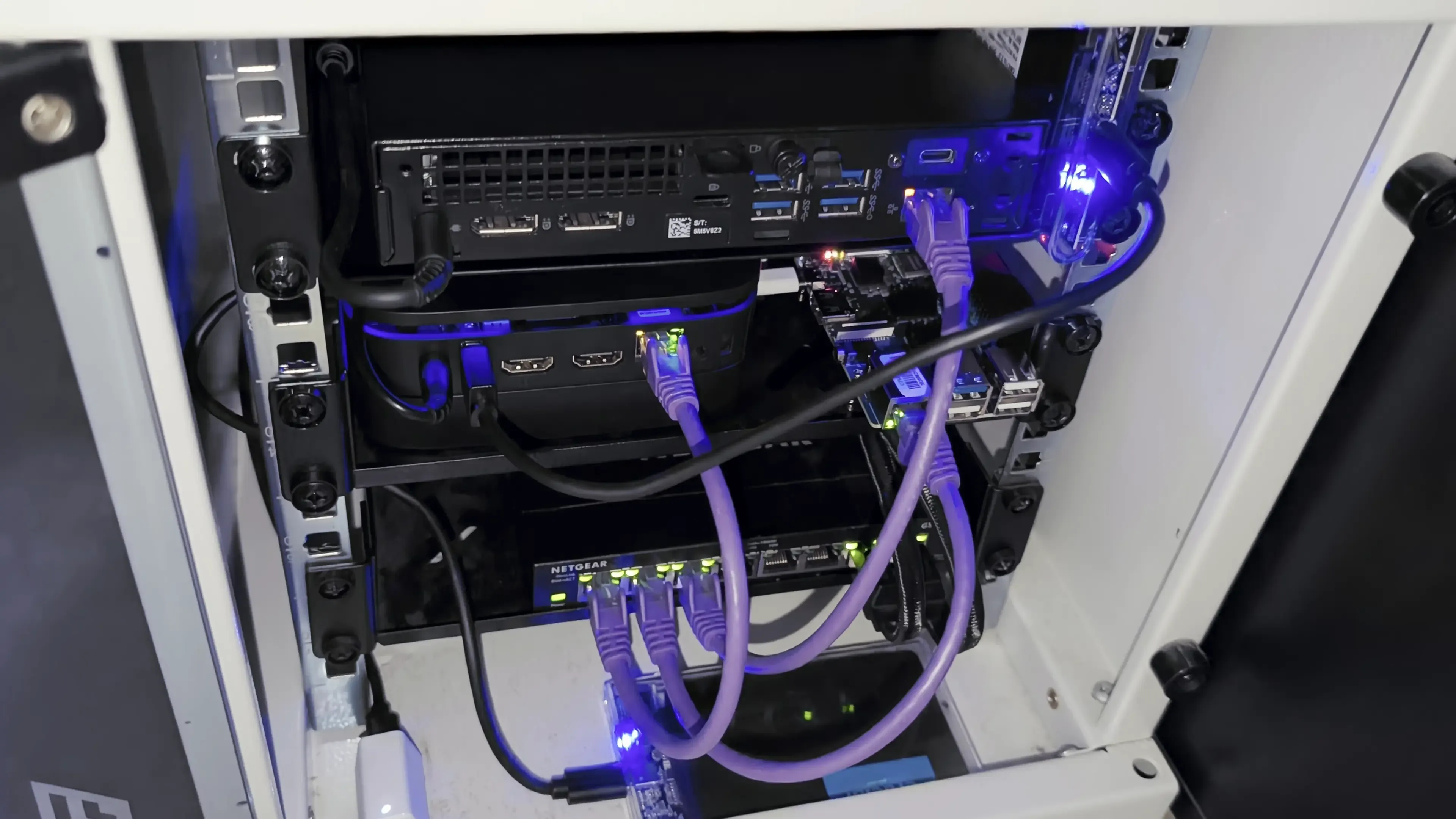
Se avete visto i miei scorsi video sul mio umilissimo Homelab, vi avevo anticipato che volevo spostare tutta la parte di archiviazione su una macchina dedicata, separandola dal mio mini PC principale (quello con Intel N100).
L’N100 ora si occupa esclusivamente della parte “server” e di calcolo: continua a ospitare tutti i miei container Docker tramite Docker Compose, i tool di monitoraggio e notifica, e la parte di networking (con Pi-hole e Nginx Proxy Manager).
Il Dell Optiplex, invece, fa una sola cosa: lo storage.
Ho deciso di decentrare i compiti per vari motivi:
- Isolamento dei problemi: Il NAS diventa un nodo indipendente. L’N100 può bloccarsi, la RAM può saturarsi a causa di un container impazzito, ma i miei file restano al sicuro, online e accessibili.
- Connessione robusta: Prima usavo un SSD esterno collegato via USB. Funzionava, ma il connettore SATA saldato sulla scheda madre dell’Optiplex mi garantisce molta più stabilità e velocità.
- Pronto per futuri upgrade: Se un domani decidessi di potenziare la parte server (magari passando a un Proxmox carrozzato), il NAS è già lì, configurato con i suoi protocolli SMB/NFS pronti all’uso. Non dovrò riconfigurare le condivisioni da zero.
Cos’è OpenMediaVault (e perché non TrueNAS)
Ragazzi, togliamoci subito un sassolino dalla scarpa: un NAS non è una scatola magica. I prezzi a cui vengono venduti i NAS commerciali “chiavi in mano” (come Synology o QNAP) sono spesso gonfiati a dismisura rispetto all’hardware che montano.
In fondo, un NAS è semplicemente un computer che fa girare un sistema operativo ottimizzato per gestire i dischi e condividere i file in rete.
OpenMediaVault (OMV) è esattamente questo: è letteralmente una Debian pura, a cui è stata “appoggiata” sopra una bellissima interfaccia web per gestire tutto comodamente dal browser, senza dover impazzire con il terminale per configurare Samba.
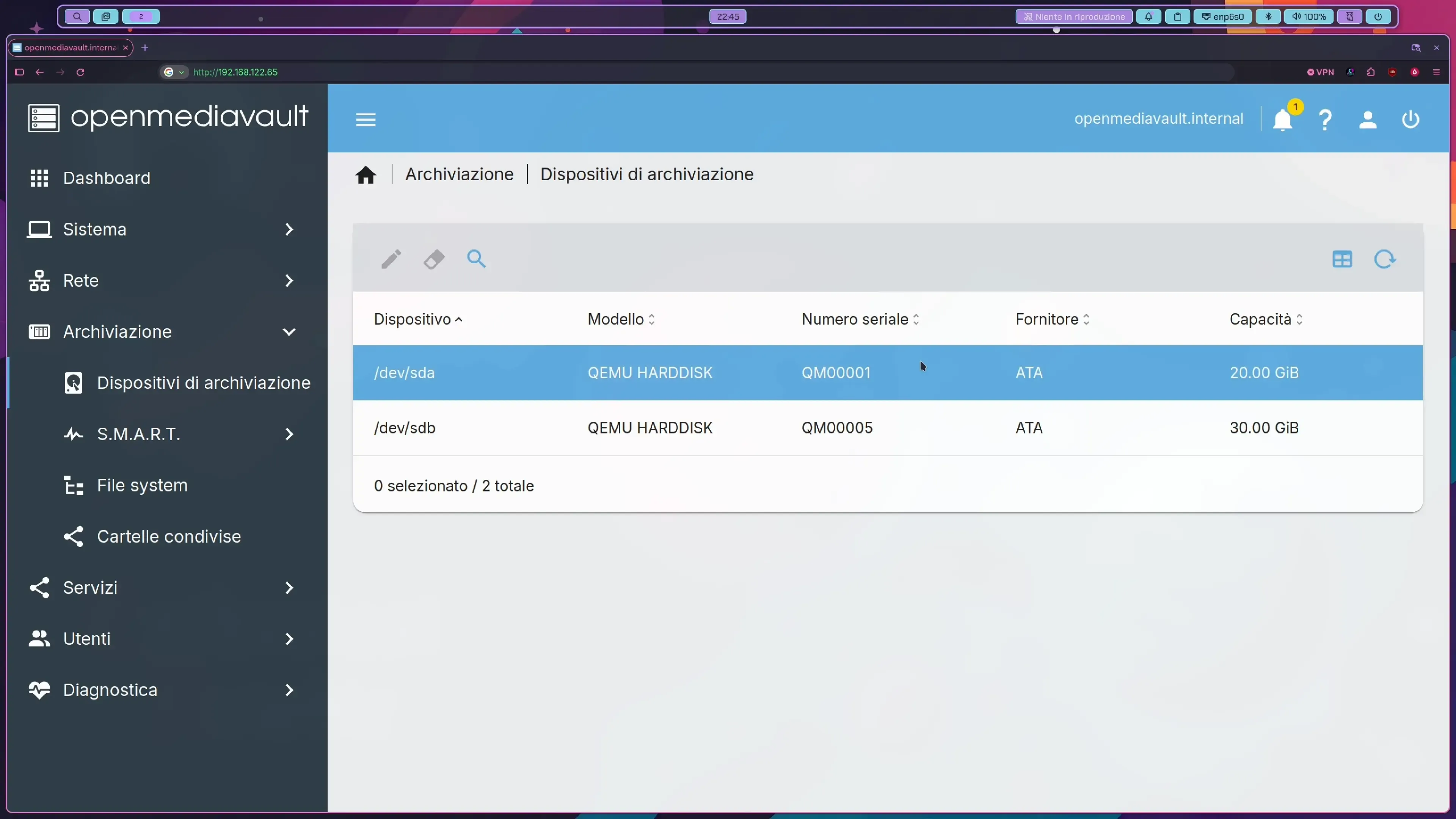
Perché l’ho preferito a TrueNAS? TrueNAS (specialmente la versione Scale) è un capolavoro, ma si basa sul file system ZFS. ZFS è incredibile per l’integrità dei dati e per gestire enormi array di dischi, ma ha fame di risorse, specialmente di RAM (si consiglia circa 1GB di RAM per ogni Terabyte di storage) e brilla davvero quando si usano configurazioni RAID. Per un NAS domestico come il mio, con un singolo disco dati, ZFS aggiunge solo complessità inutile e consumo di RAM. OMV, basandosi su un classicissimo file system EXT4, è leggerissimo, snello e fa esattamente quello che mi serve.
Installazione di OpenMediaVault
L’installazione è banalissima, è come installare una qualsiasi distro Linux minimale:
- Andate sul sito ufficiale di OpenMediaVault e scaricate l’immagine ISO gratuita.
- Flashate la ISO su una chiavetta USB usando tool come BalenaEtcher o Rufus.
- Infilate la chiavetta nel mini PC, collegate tastiera, monitor e il cavo di rete Ethernet (fondamentale!), e accendete.
L’installer è il classico setup testuale di Debian, ridotto all’osso. Vi chiederà:
- Lingua e fuso orario.
- Il nome da dare alla macchina (Hostname).
- Su quale disco installare il sistema: ATTENZIONE QUI! Scegliete il disco principale del PC (nel mio caso l’SSD M.2 da 256GB), non selezionate assolutamente il disco capiente che volete usare per i dati.
- Una password per l’utente
root(segnatevela, è vitale).
Fate “Avanti” un paio di volte e il sistema farà tutto da solo. Al termine vi chiederà di riavviare. Scollegate la chiavetta USB.
Il Dettaglio Cruciale: L’Indirizzo IP Statico
Al riavvio, vedrete a schermo nero una riga di testo che vi indicherà un indirizzo IP (es. 192.168.1.50). Questo IP è stato assegnato temporaneamente dal DHCP del vostro router.
Trattandosi di un NAS, deve essere sempre rintracciabile allo stesso indirizzo! Se riavviate il router, l’IP potrebbe cambiare rompendo tutti i collegamenti dai vostri PC.
Quindi, entrate subito nel pannello di controllo del vostro router (di solito 192.168.1.1 o 192.168.1.0), cercate la sezione “LAN” o “DHCP Binding / Address Reservation” e fissate quell’indirizzo IP legandolo al MAC Address del NAS.
Da questo momento in poi, tastiera e monitor non vi servono più: potete staccare tutto, nascondere il mini PC in ripostiglio o sulla scrivania e lavorare comodamente dal vostro PC principale.
Configurazione Iniziale e Creazione della Condivisione (GUI)
Apriamo il browser sul nostro PC principale e digitiamo l’indirizzo IP del NAS. Ci ritroveremo davanti alla schermata di login di OMV.
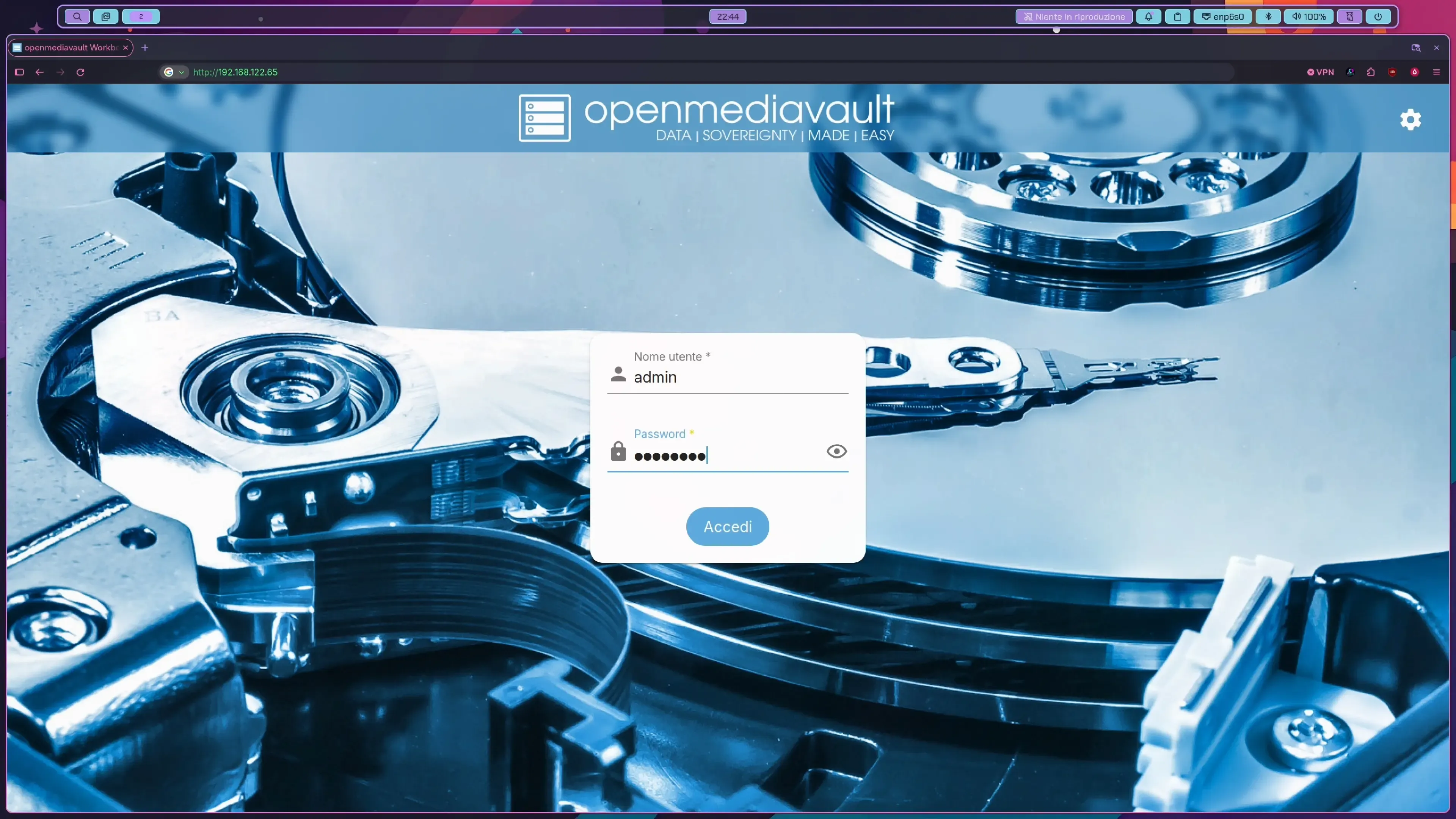
- Utente di default:
admin - Password di default:
openmediavault
(Nota: andate subito nelle impostazioni in alto a destra e cambiate immediatamente questa password per ragioni di sicurezza!)
Ecco i 4 step fondamentali per preparare il disco e la cartella condivisa:
1. Preparazione del Disco (Wipe)
Andiamo nel menu laterale su Storage > Disks. Qui vedrete l’elenco dei dischi fisici. Selezionate il vostro disco dati (quello da 2.5” o l’HDD che avete inserito) e cliccate sul pulsante Wipe (Cancella). Questo eliminerà tutte le partizioni vecchie. Selezionate “Quick” e confermate. Attenzione: piallerà via tutto!
2. Creazione del File System
Ora dobbiamo formattare il disco pulito. Andiamo su Storage > File Systems. Clicchiamo sul pulsante ”+” (Crea), selezioniamo il disco appena piallato e come formato scegliamo EXT4. Come detto prima, è il file system più solido, semplice e collaudato nel mondo Linux. Attendiamo la formattazione. Una volta finita, il disco apparirà in lista ma non sarà ancora attivo: selezionatelo e cliccate sul pulsante a forma di “Play” (Mount) in alto. Ora il sistema operativo “vede” lo spazio.
3. Gestione Utenti
Non vogliamo accedere ai file come amministratori globali. Andiamo su Users > Users e clicchiamo sul ”+”.
Creiamo un utente standard (es. newbie), assegniamogli una password e salviamo. Useremo queste credenziali dai nostri computer per accedere ai file.
4. Creazione della Shared Folder
Andiamo su Storage > Shared Folders e clicchiamo sul ”+”.
- Name: La chiamo banalmente
NAS_DATI. - File System: Seleziono il disco EXT4 che ho montato al passaggio 2.
- Permissions: Assicuriamoci che gli “Users” abbiano permessi di “Read/Write” (Lettura/Scrittura). Salviamo.
ATTENZIONE: In OMV, ogni volta che modificate un’impostazione di sistema, apparirà un banner giallo in alto che vi chiederà di applicare le modifiche. Dovete sempre cliccare sulla spunta gialla per rendere le modifiche effettive!
Abilitare Samba (SMB) e accedere da Windows/Linux
L’ultimo pezzo del puzzle locale è dire a OMV come trasmettere questa cartella sulla rete. Lo standard universale (creato per Windows ma ormai nativo su macOS e Linux) è Samba (SMB).
- Andiamo in Services > SMB/CIFS > Settings. Mettiamo la spunta su Enable e salviamo (cliccando poi la famosa spunta gialla).
- Spostiamoci nella scheda accanto: Services > SMB/CIFS > Shares.
- Clicchiamo sul ”+”, selezioniamo la Shared Folder creata prima (
NAS_DATI) e salviamo.
Finito! Ora, se aprite l’Esplora Risorse di Windows (o il Finder su Mac, o Nautilus su Linux) e andate nella sezione “Rete”, vedrete comparire il vostro NAS. Ci cliccate sopra, vi chiederà username e password (quelli creati al passaggio 3) e sarete magicamente dentro il vostro disco di rete. Potete trasferire file a velocità gigabit!
Accedere al NAS da fuori casa con ZeroTier
Tutto bellissimo in rete locale, ma se sono in viaggio per lavoro e mi serve un documento urgente che risiede sul NAS?
Qui la questione si fa spinosa. Esporre l’interfaccia o i servizi del NAS direttamente su Internet aprendo le porte sul router è molto delicato da gestire a livello di sicurezza. Inoltre, chi ha una connessione in fibra ottica come me spesso è sotto CGNAT (Carrier-Grade NAT). Significa che non abbiamo un IP pubblico reale (il provider ci raggruppa sotto uno stesso IP con altri utenti) e il Port Forwarding classico sul router non funzionerebbe a prescindere.
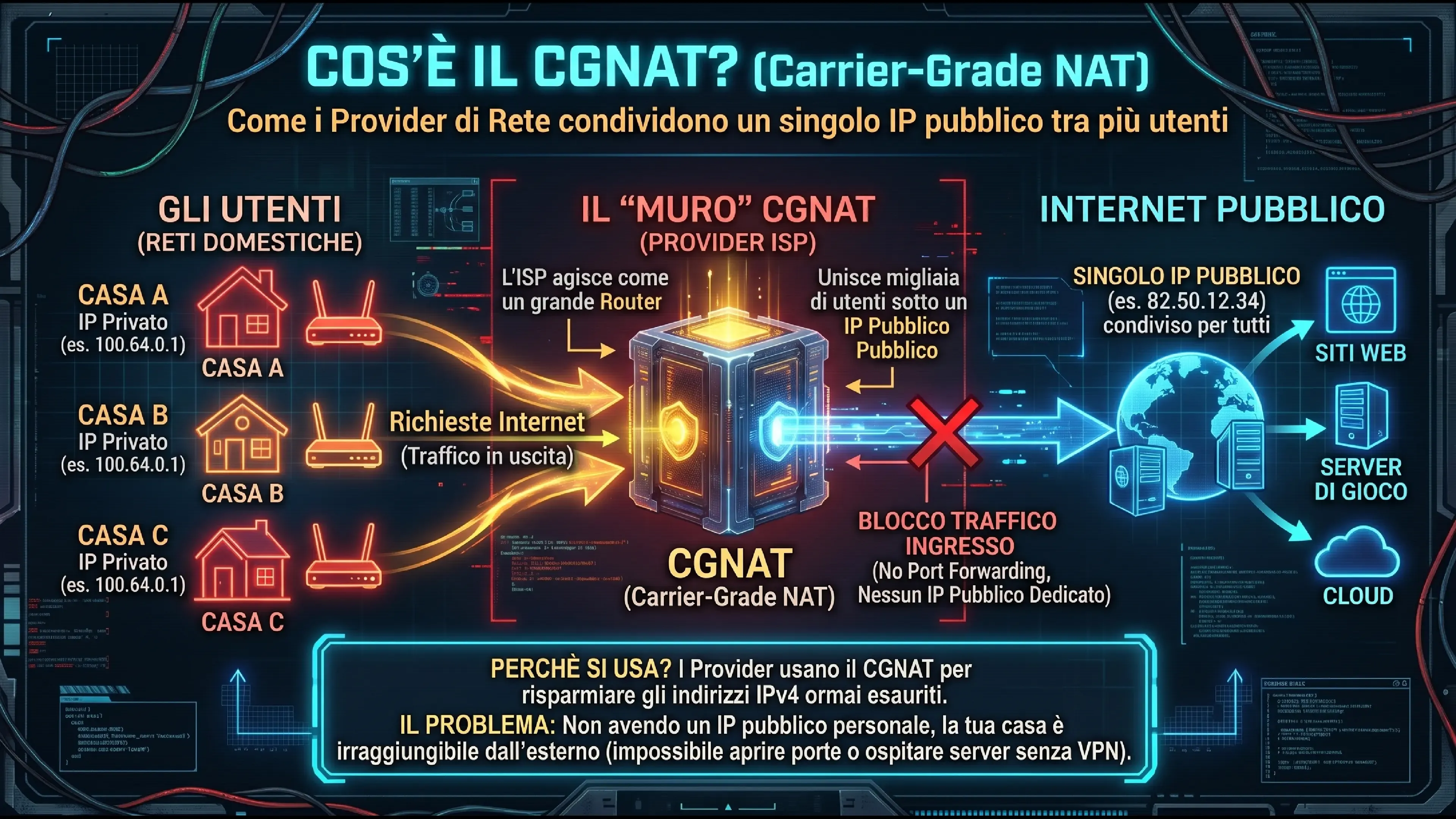
La soluzione più sicura, rapida e indolore è usare una VPN Mesh come Tailscale o ZeroTier. Io uso ZeroTier da anni. Non fa altro che creare uno “switch virtuale” su Internet: tratta tutti i vostri dispositivi (il NAS a casa, il portatile al bar, lo smartphone in treno) e li fa comunicare come se fossero fisicamente attaccati allo stesso cavo di rete, cifrando tutto end-to-end.
Ecco come l’ho configurato su OpenMediaVault:
1. Creare la rete su ZeroTier Central
Andiamo su my.zerotier.com e registriamo un account gratuito (potete fare il login con Google).
Clicchiamo su Create a Network. Il sistema genererà una rete e vi fornirà un Network ID (una stringa alfanumerica di 16 caratteri, tipo 8ab3910c...). Cliccateci sopra per entrare nei dettagli della rete e tenete questa pagina aperta.
2. Installare ZeroTier su OMV (tramite Terminale)
Visto che sotto il cofano di OMV c’è Debian, ci interfacciamo con il terminale. Potete farlo collegando una tastiera al NAS, oppure (molto più comodo) collegandovi via SSH dal vostro PC.
Una volta loggati nel terminale come utente root, lanciamo lo script di installazione ufficiale di ZeroTier:
curl -s [https://install.zerotier.com](https://install.zerotier.com) | sudo bash3. Unire il NAS alla Rete Virtuale
Terminata l’installazione (ci mette pochi secondi), dobbiamo dire al NAS di collegarsi alla nostra rete privata creata al passaggio 1. Digitiamo:
sudo zerotier-cli join [INSERISCI_IL_TUO_NETWORK_ID]Il terminale risponderà con un 200 join OK.
4. Autorizzare il NAS
Torniamo alla dashboard di ZeroTier sul browser. Scorriamo in basso fino alla sezione “Members”.
Vedrete apparire un nuovo dispositivo in attesa (il vostro NAS). Mettete la spunta sotto la colonna Auth? per autorizzarlo ad entrare.
Dopo pochi secondi, nella colonna “Managed IPs”, ZeroTier assegnerà al NAS un indirizzo IP virtuale (es. 10.147.x.x). Annotatevi questo IP!
Da questo momento, ovunque voi siate nel mondo, vi basterà avere l’app di ZeroTier installata e attiva sul vostro portatile o smartphone, digitare quell’IP virtuale (es. \\10.147.x.x su Windows) e accedere alle vostre cartelle di rete in modo velocissimo e sicuro. Zero sbattimenti con il router.
”Un NAS senza RAID non è un vero NAS” …e i Backup!
Sento già gli homelabber accaniti scaldare i polpastrelli nei commenti: “Un NAS con un solo disco non è un NAS! Senza RAID perdi tutto!”.
Fermi tutti. Dobbiamo chiarire un concetto fondamentale: IL RAID NON È UN BACKUP.
Il RAID (come il RAID 1, dove due dischi sono lo specchio l’uno dell’altro) serve esclusivamente per la continuità operativa (High Availability). Se ti muore un disco fisico in RAID 1, il sistema non va offline; tu continui a lavorare, compri un disco nuovo, lo sostituisci a caldo e il sistema ricostruisce i dati. Ma se prendi un ransomware, se cancelli per sbaglio una cartella importante, o se un fulmine frigge l’alimentatore… il RAID duplicherà l’errore su entrambi i dischi e perderai tutto ugualmente.
A me, in casa, serve davvero che il NAS non vada mai offline nemmeno per un’ora? Sono un’azienda tech che perde migliaia di euro al minuto di disservizio? No. Posso permettermi di staccare tutto e perdere un’oretta per ripristinare un backup se il disco si rompe.
Per questo motivo, invece di spendere soldi per due dischi identici in RAID, uso un solo disco per la produzione e ho investito tempo e risorse in una strategia solida, la famosa Regola 3-2-1:
- Il dato di produzione è sul disco EXT4 del NAS.
- Faccio backup locali giornalieri usando Backrest (una fantastica WebUI per il potentissimo tool da riga di comando Restic, che supporta deduplicazione e snapshot) salvandoli su un vecchio SSD USB separato e nascosto dietro al NAS.
- Sincronizzo in automatico le cartelle più importanti sul cloud (Google Drive) usando FreeFileSync.
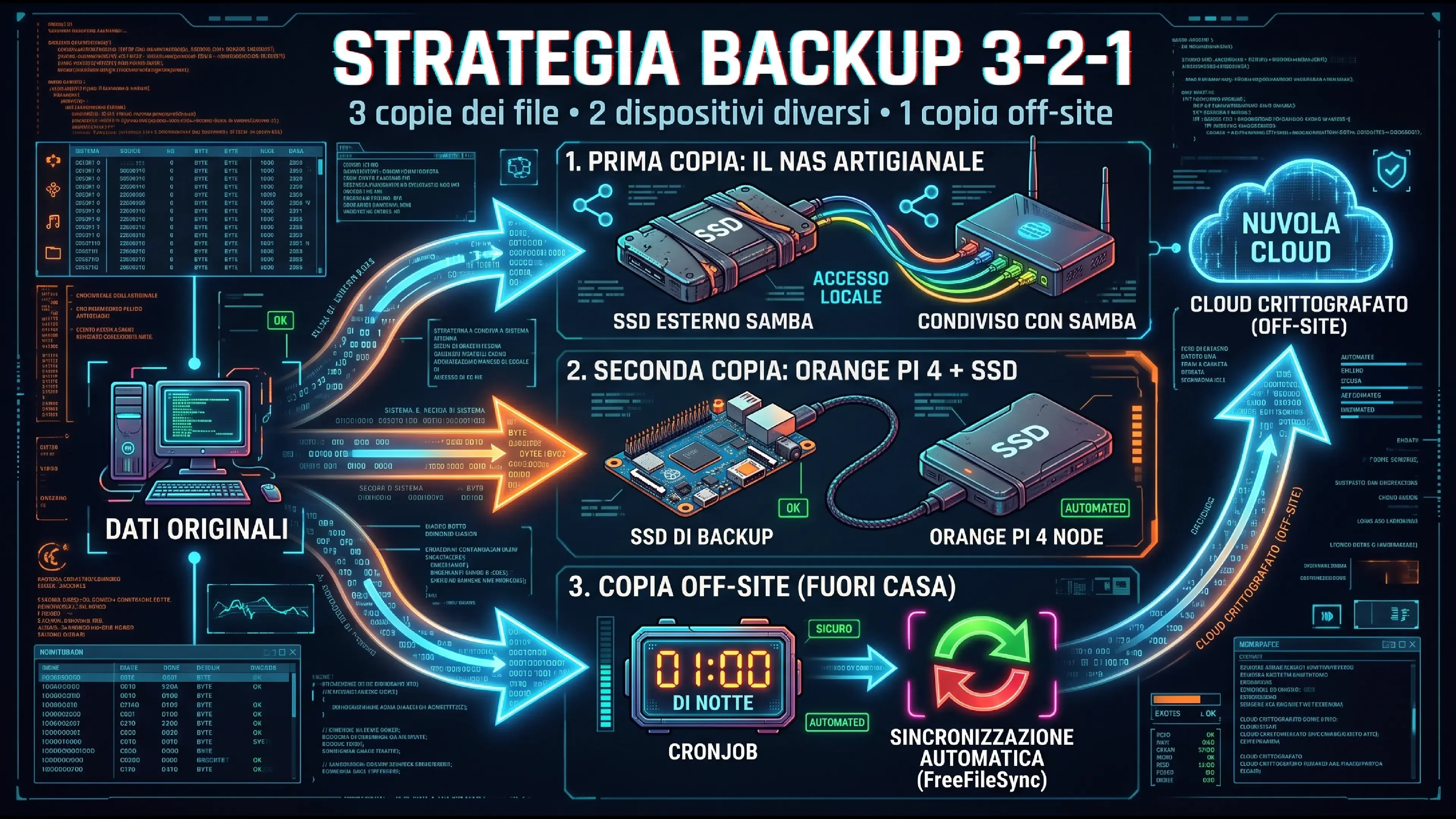
Se il disco del NAS esplode domani, spendo 150 euro su Amazon, ci rimetto un disco nuovo e ripristino il backup. Zero ansia. (L’Optiplex mi lascia comunque le porte aperte per il futuro: potrei comprare un adattatore PCIe -> SATA e agganciare un secondo disco internamente se proprio mi venisse voglia di RAID, ma per ora sto benissimo così).
Conclusioni
Aver isolato lo storage mi ha dato una tranquillità immensa. La macchina è silenziosissima, consuma pochissimi Watt e OpenMediaVault è una roccia: lo configuri una volta e te ne dimentichi.
Ma adesso la palla passa a voi. Che setup usate per i vostri dati? Vi siete affidati a un NAS commerciale “chiavi in mano” per non avere pensieri, oppure vi siete divertiti con una build artigianale di recupero come la mia? E che sistema operativo ci fate girare? TrueNAS, Unraid, OMV?
Fatemi sapere cosa ne pensate! E se volete approfondire questi argomenti…
Ti è piaciuto l'articolo?
Lascia un commento, il tuo parere, i tuoi consigli... Partecipa alla Discussione sul Gruppo Telegram!!!
Unisciti al Gruppo TelegramSegui i miei esperimenti qui:
- YouTube: @enthusiastnewbie
- Sito Web: enthusiastnewbie.com
- Ko-Fi: enthusiastnewbie
- Social: Instagram (@enthusiast_newbie)