Table of contents
Open Table of contents
La mia DISTRO Linux 🐧 in tasca | USB LIVE LINUX PERSISTENTE
Fino a poco tempo fa, la mia gestione delle chiavette Live Linux USB era un disastro assoluto. Mi capitava costantemente di dover creare supporti di installazione per i motivi più disparati: per i miei esperimenti (ovvero provare l’ultima versione di Ubuntu o una nuova distro appena uscita), per soccorrere amici che avevano finalmente deciso di abbandonare Windows, o per situazioni di vera e propria emergenza per recuperare dati da un sistema che non si avviava più, magari dopo che avevo fatto qualche pasticcio di troppo con il terminale.
Ogni singola volta usavo tool come Rufus, MkUsb o BalenaEtcher. Sono ottimi software, per carità, ma lavorano per sovrascrittura: piallano la chiavetta e ti lasciano con un solo sistema. È vero che alcuni permettono di creare uno spazio persistente, ma il limite di fondo rimaneva sempre lì a fissarmi: se mi serviva un’altra ISO o volevo aggiornare quella vecchia, dovevo formattare tutto e ricominciare da capo. Uno spreco di tempo incredibile.
Mi sono messo al lavoro e ho deciso di creare lei: la mia Chiavetta Linux Definitiva. Un unico posto dove convivono tutte le ISO di cui ho bisogno, ma soprattutto un sistema operativo completo, personalizzato e persistente da portarmi sempre in giro.
⚠️ DISCLAIMER: Ogni articolo o pagina di questo blog riflette la mia opinione, la mia esperienza e i miei esperimenti da “Enthusiast Newbie”, a scopo informativo e di intrattenimento. Ogni operazione sul sistema operativo o hardware è a tuo rischio. L’informatica è piena di variabili: se decidi di seguire i miei passi e replicare qualche mio esperimento, lo fai sotto la tua esclusiva responsabilità. L’informatica, i Sistemi Operativi, gli ambienti di lavoro sono pieni di variabili (quello che ha funzionato per me può non funzionare per te). Mi raccomando: Backup sempre, rischi mai!
Il Problema dell’Amnesia: Cos’è una Live Linux?
Prima di arrivare alla mia soluzione definitiva, volevo chiarire un concetto base. Cos’è effettivamente una Live Linux? Immaginate di poter far girare un intero sistema operativo direttamente dalla vostra porta USB, senza toccare minimamente l’hard disk del computer ospite.
Quando masterizziamo una ISO Linux su una chiavetta, succedono queste tre cose:
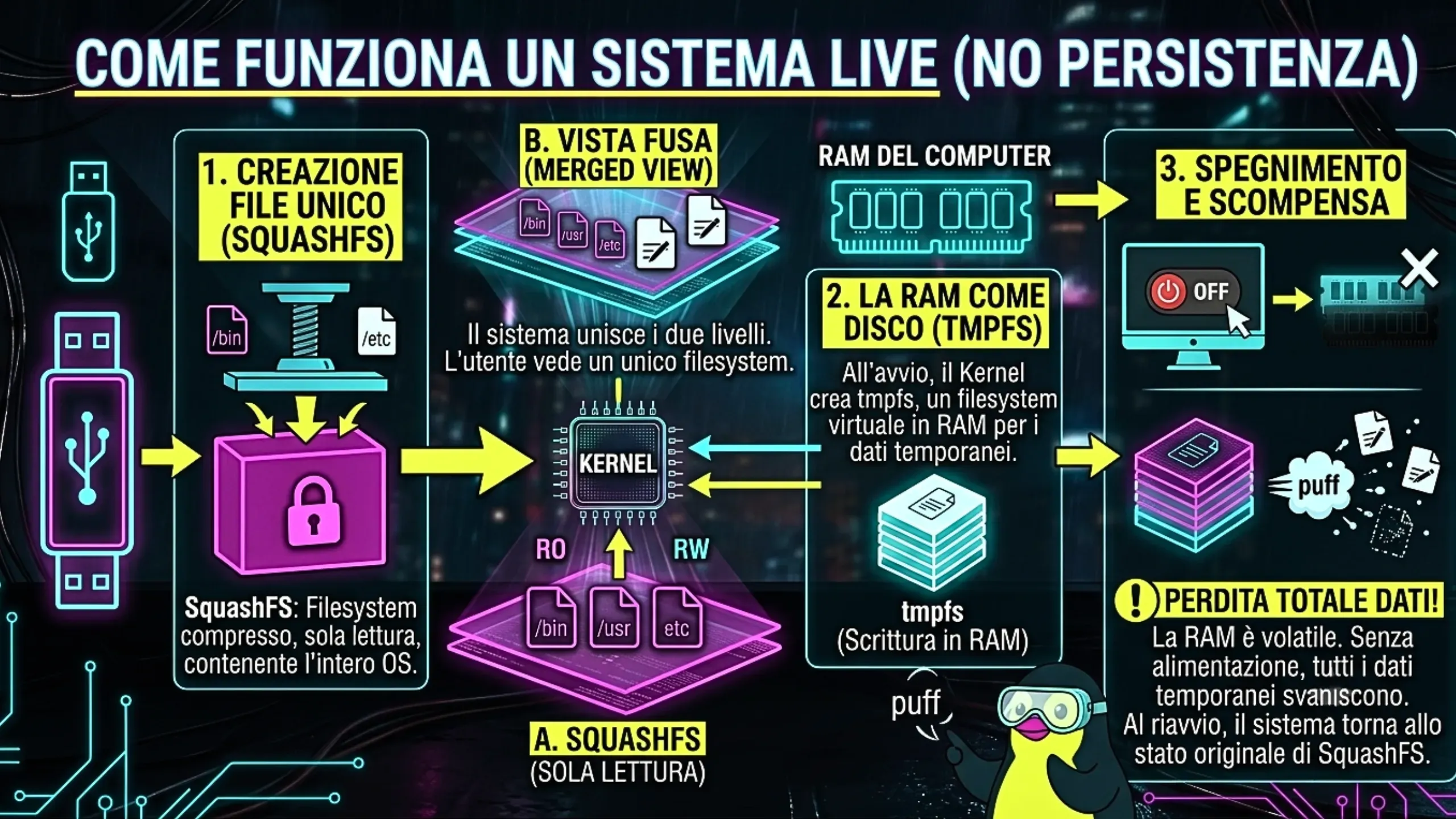
- SquashFS: Il sistema operativo viene compresso in un unico, enorme file di sola lettura. All’interno c’è tutta la struttura dei file di Linux (
/bin,/usr,/etc, ecc.). Nessuno può modificarlo. - La RAM come disco (tmpfs): Poiché Linux ha bisogno di scrivere file temporanei per funzionare (file di log, cache, configurazioni di sessione), all’avvio il kernel crea un filesystem virtuale direttamente nella memoria RAM chiamato tmpfs.
- L’unione temporanea: Il sistema “fonde” SquashFS (sola lettura) e tmpfs (scrittura in RAM). Tu vedi un unico sistema in cui puoi creare e modificare file, ma tutto ciò che scrivi finisce nella RAM.
Il problema? Al momento dello spegnimento, la RAM perde alimentazione e puff… tutti i tuoi dati svaniscono nel nulla. Un’amnesia totale. È una fantastica ‘prova su strada’ gratuita e sicura, ma se volevo un sistema mio, mi serviva la persistenza.
La Scelta di Ventoy
Volevo risolvere due problemi enormi: avere decine di ISO diverse pronte all’uso su un’unica chiavetta e avere una distro che ‘si ricordasse’ di me e dei miei file. Alla fine mi sono affidato a Ventoy!
A differenza dei software classici, Ventoy si installa sulla chiavetta una volta sola. Crea una minuscola partizione di boot per gestire l’avvio e trasforma tutto il resto dello spazio in una normale partizione dati.
All’atto pratico significa versatilità pura: vuoi una nuova distro? Non flashi nulla, prendi il file .iso e lo trascini dentro come se fosse un film. E lo spazio rimanente lo usi come una normalissima pennetta USB per i tuoi documenti.
Ma il punto focale è che Ventoy permette di aggiungere la Persistenza.
Come funziona la Persistenza? (OverlayFS)
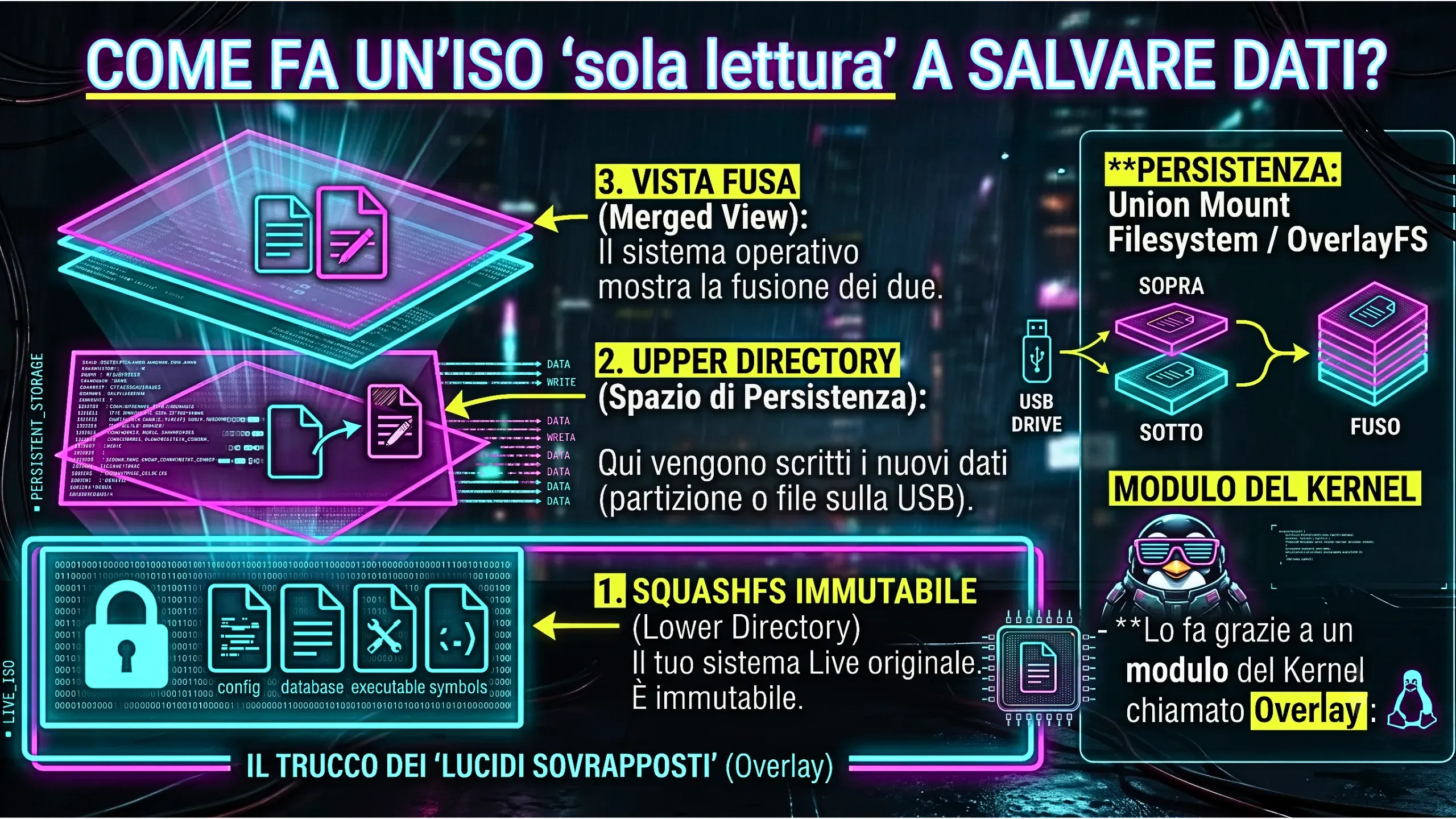
Entriamo un attimo nel kernel della questione. Come fa un’ISO ‘sola lettura’ a salvare dati? Lo fa grazie a un “trucco” dei ‘lucidi sovrapposti’ gestito da un modulo del Kernel chiamato OverlayFS. La persistenza si basa su un concetto chiamato Union Mount Filesystem. Immaginate di avere due fogli trasparenti sovrapposti:
- Lower Directory (il foglio Sotto): È la nostra immagine SquashFS compressa. Contiene il sistema pulito. Nessun file qui dentro può essere modificato direttamente.
- Upper Directory (il foglio Sopra): È lo spazio di persistenza (una partizione o un file sulla USB). È qui che vengono scritti i nuovi dati.
- Merged View (Quello che vedi): Il sistema operativo ti mostra la fusione dei due. Se un file viene modificato, la versione nello strato ‘Sopra’ copre semplicemente quella vecchia nello strato ‘Sotto’. Tu vedi la fusione perfetta.
Ma chi è che dirige tutta questa complessa orchestra al momento del boot? Nelle distro basate su Ubuntu (come Linux Mint, che ho scelto per questo esperimento), il vero regista si chiama Casper.
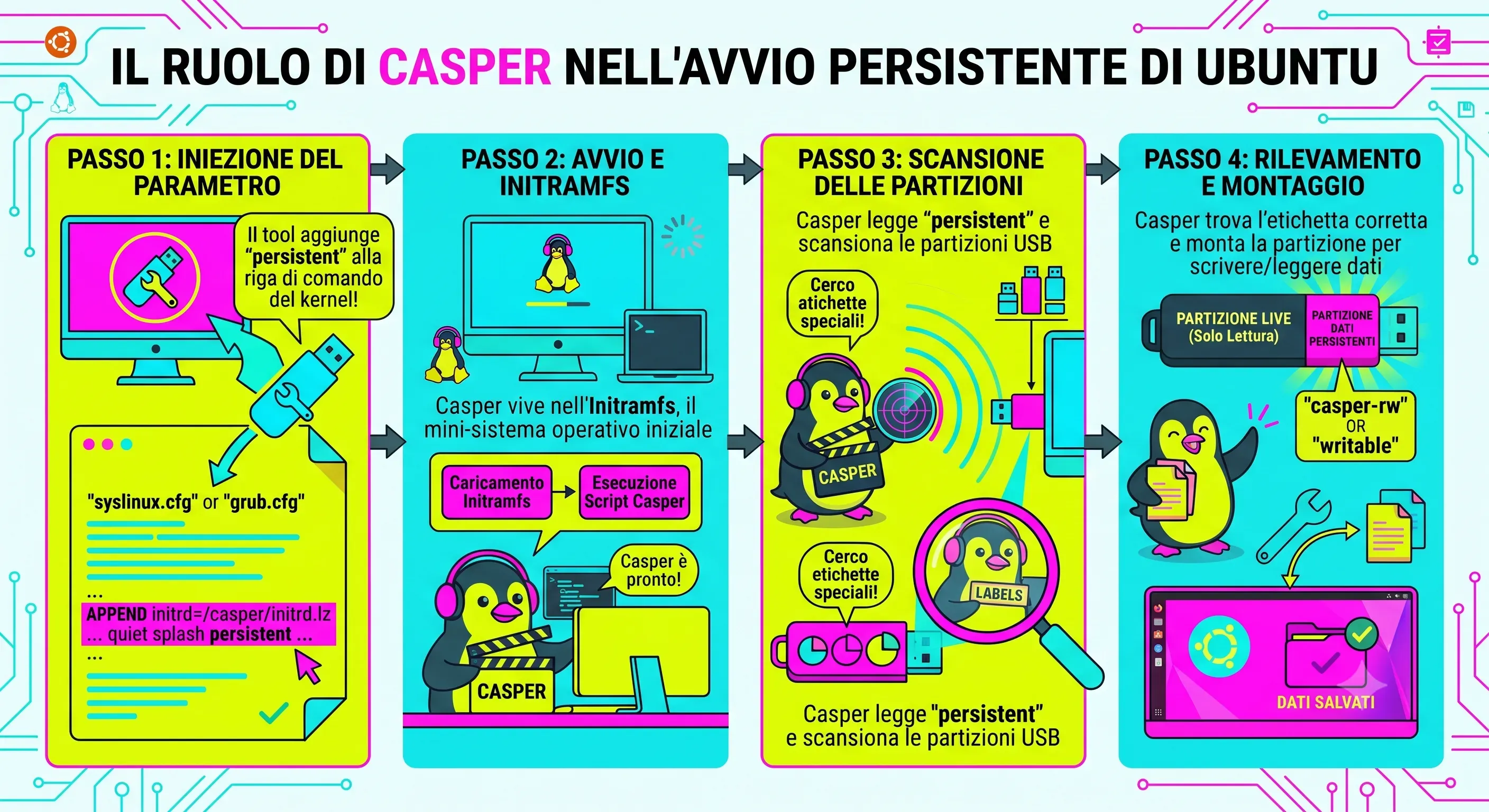
Un’occhiata tecnica a Casper: Casper non è un singolo programma, ma un set di script bash e hook che vive all’interno dell’initramfs (quel minuscolo sistema operativo temporaneo che viene caricato in RAM subito dopo il bootloader, prima ancora che parta il vero Linux).
Quando creiamo una chiavetta con persistenza, il bootloader inietta un parametro speciale nella riga di comando del Kernel, la stringa persistent. Ecco cosa succede ..semplificando:
- Il Kernel si avvia, carica l’initramfs in RAM e gli cede temporaneamente il controllo.
- L’initramfs lancia gli script di Casper.
- Casper legge i parametri del kernel, vede
persistente capisce che non deve fare un normale avvio amnesico. - Inizia a scansionare freneticamente tutti i dispositivi a blocchi (i dischi e le USB collegate) cercando una partizione formattata in ext4 con un’etichetta specifica:
casper-rw(owritablenelle versioni Ubuntu più recenti). - Trovata la partizione, Casper monta lo SquashFS come Lower Directory e la nostra partizione “writable” come Upper Directory, istruendo OverlayFS.
- Infine, esegue un’operazione chiamata
switch_root: smonta l’initramfs, passa il controllo al nuovo filesystem fuso che ha appena creato e avvia il vero sistema. Il desktop compare, e la persistenza è attiva.
⚠️ NOTA: Altre distro usano script diversi e cercano etichette diverse. Ad esempio Arch utilizza la label
vtoycow, MX Linux usaMX-persist. Sul sito di Ventoy trovate una tabella riassuntiva comodissima.
Il Metodo Ventoy (Loopback):
Invece di farci impazzire creando partizioni fisiche, Ventoy ci fa creare un semplice file (es. ubuntu_data.dat). Quando avviamo l’ISO, tramite un suo plugin, monta quel file .dat come se fosse un vero disco fisico (un loop device). Casper si sveglia, “vede” questo file credendo sia una partizione reale, e attiva la persistenza. Geniale.
L’Installazione di Ventoy
Vi mostro tutto quello che ho fatto. Prima di tutto, sono andato sulla pagina GitHub ufficiale di Ventoy.
- Ho scaricato l’ultima release, prelevando il file
linux.tar.gz(l’archivio specifico per i sistemi Linux). - L’ho estratto, ho aperto il terminale e sono entrato in quella directory.
- Con un banale
lsho cercato il file che mi interessava:VentoyWeb.sh.
Ho lanciato l’interfaccia web con:
sudo ./VentoyWeb.sh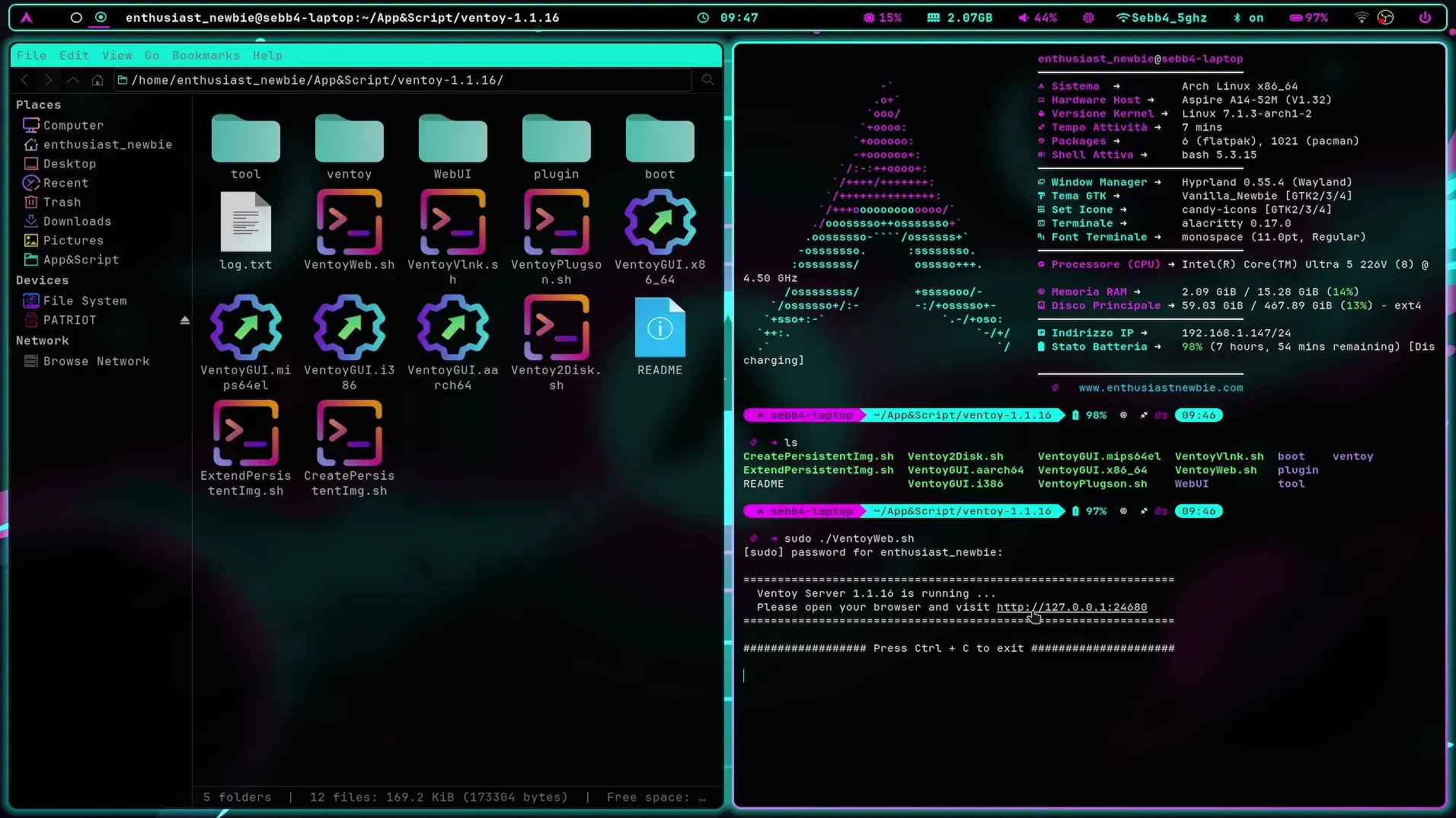
(Piccolo Remember per tutti i newbie come il sottoscritto: Il ./ davanti al nome serve a dire a Linux: “Esegui il file che si trova proprio qui, in questa cartella”. Senza quello, lo cercherebbe inutilmente nelle cartelle di sistema).
Ho aperto il browser all’indirizzo http://127.0.0.1:24680 e ho fatto le mie scelte:
- GPT vs MBR: Ho scelto GPT. Speriamo sempre di usare un PC moderno con UEFI (prodotti negli ultimi 10 anni). Se invece volete resuscitare il portatile del 2008 della nonna, andate di MBR.
- Secure Boot Support: Qui c’è un bivio. Se lo abilitate, Ventoy proverà a superare i controlli. Io, per esperienza personale e per garantirmi la massima compatibilità universale su ogni macchina, non flaggo mai questa opzione. Preferisco perdere 10 secondi nel BIOS del PC ospite per disattivare il Secure Boot a mano.
Creare il “Cuore” della Persistenza
Ora dovevo creare il contenitore che avrebbe permesso a Linux Mint di ricordarsi di me. Ho usato lo script ufficiale fornito da Ventoy. Sempre nel terminale, dentro la cartella di Ventoy, ho digitato:
sudo bash CreatePersistentImg.sh -s 4096 -t ext4 -l casper-rw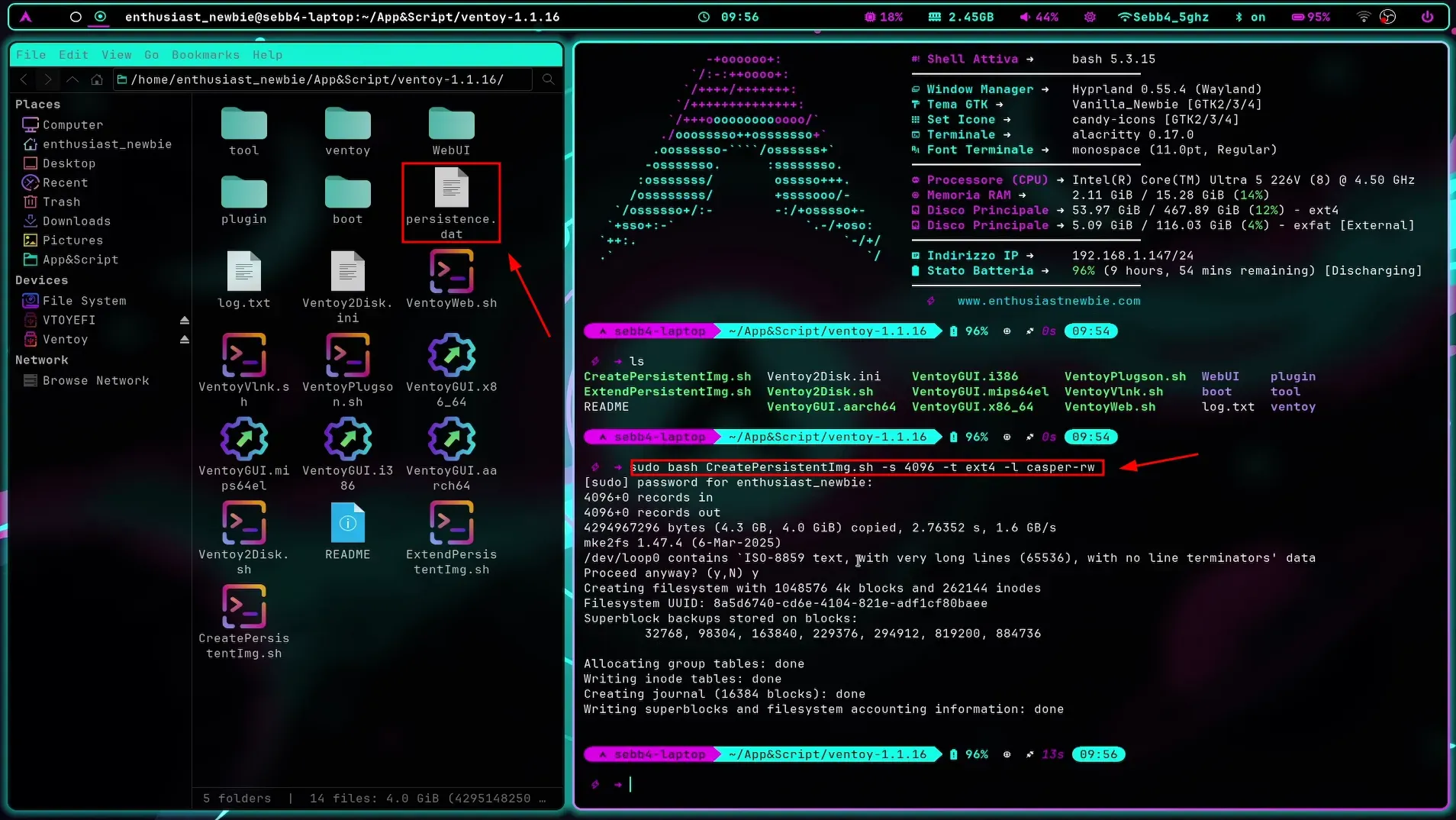
Analizziamo i parametri, non facciamo copia-incolla alla cieca:
-s 4096: Definiamo la dimensione. Io ho scelto 4GB. È abbastanza spazio per salvare i file di configurazione, aggiornare i pacchetti base, ma non così grande da rendere l’avvio lentissimo.-t ext4: Usiamo il file system nativo di Linux. Questo è fondamentale! Per salvare configurazioni, permessi di sicurezza e link simbolici, Linux ha bisogno di un filesystem con il journaling nativo.-l casper-rw: Questa è l’etichetta (label). Come vi dicevo, le derivate Ubuntu sono categoriche. Durante l’avvio, gli script cercheranno esattamente un file o partizione chiamatacasper-rw. Sbagliate una lettera (magari scrivendolo in maiuscolo) e il sistema partirà in modalità Live standard amnesica.
Una volta premuto invio, lo script ha macinato un po’ e mi ha generato un file persistence.dat. Il mio hard disk virtuale era pronto!
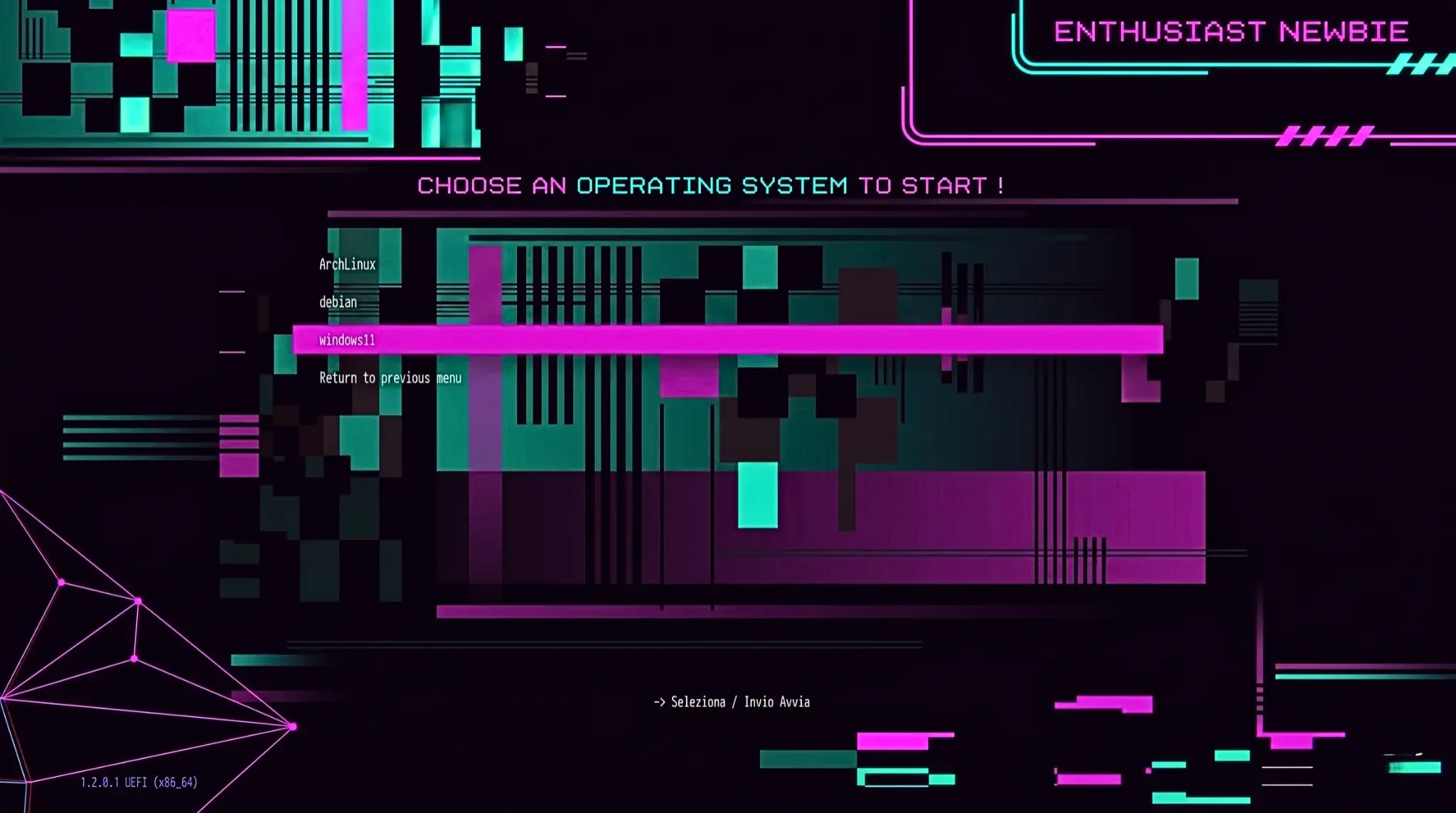
Il Tema “Newbie_Grub”: Basta col grigio anni ‘90!
Siamo onesti: il menu standard di Ventoy, per quanto funzionale, sembra il BIOS di un 486. È grigio, triste e decisamente poco ispirante. Noi vogliamo un setup accattivante!
Mi sono creato un tema personalizzato che ho chiamato newbie_grub. Se vi piace o volete usarlo come base per modificarlo:
- Andate sul mio Repository GitHub.
- Scaricate lo ZIP usando il tasto verde ‘Code’.
- Sulla chiavetta Ventoy (nella partizione grande, quella dove tenete le ISO), create una cartella chiamata esattamente
ventoy(tutto minuscolo). - Al suo interno, create un’altra cartella chiamata
themes. - Incollate la cartella
newbie_grubscaricata. Se sbagliate questi percorsi, Ventoy non troverà niente.
VentoyPlugson: Il traduttore finale
Eravamo al montaggio finale: dovevo dire a Ventoy di usare il mio tema e, soprattutto, di innescare la persistenza su Linux Mint agganciando il file .dat che avevamo creato. Avrei potuto scrivere a mano il file ventoy.json, ma ho preferito usare VentoyPlugson, un configuratore web locale comodissimo.
Prima di lanciarlo, ho usato lsblk nel terminale per capire come Linux “chiamasse” la mia chiavetta (cercando la dimensione giusta, nel mio caso /dev/sdb). Poi ho lanciato Plugson:
sudo ./VentoyPlugson.sh /dev/sdbAprendo il browser su http://127.0.0.1:24681:
- Nella Sezione Theme, ho cliccato su ‘Add’ e ho puntato al mio file:
/ventoy/themes/newbie_grub/theme.txt. - Nella Sezione Persistence, ho selezionato l’ISO di Linux Mint già copiata sulla chiavetta e le ho associato il file
persistence.datgenerato in precedenza.
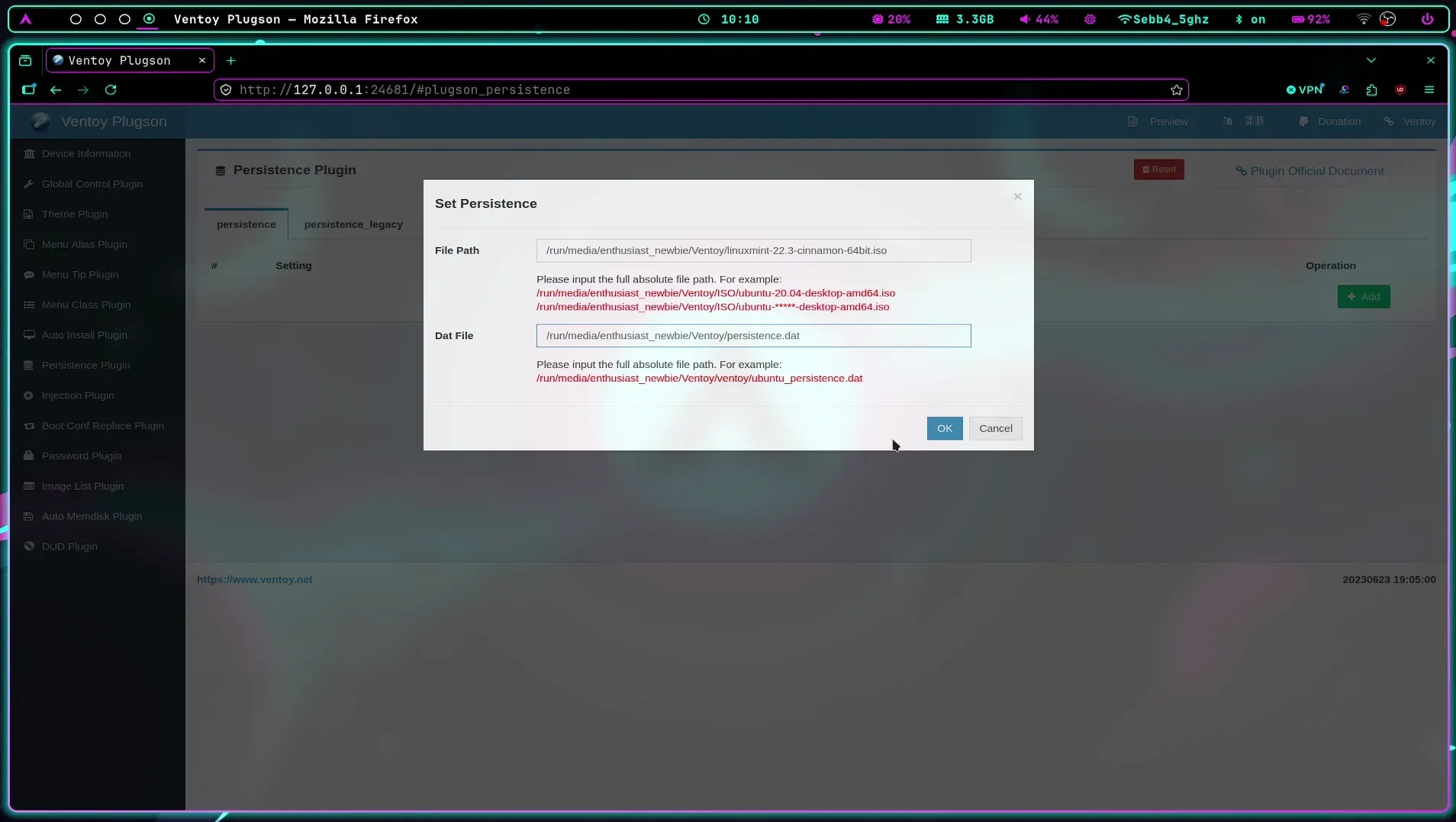
Plugson ha scritto il file .json in modo pulito e senza errori di sintassi.
Test superato
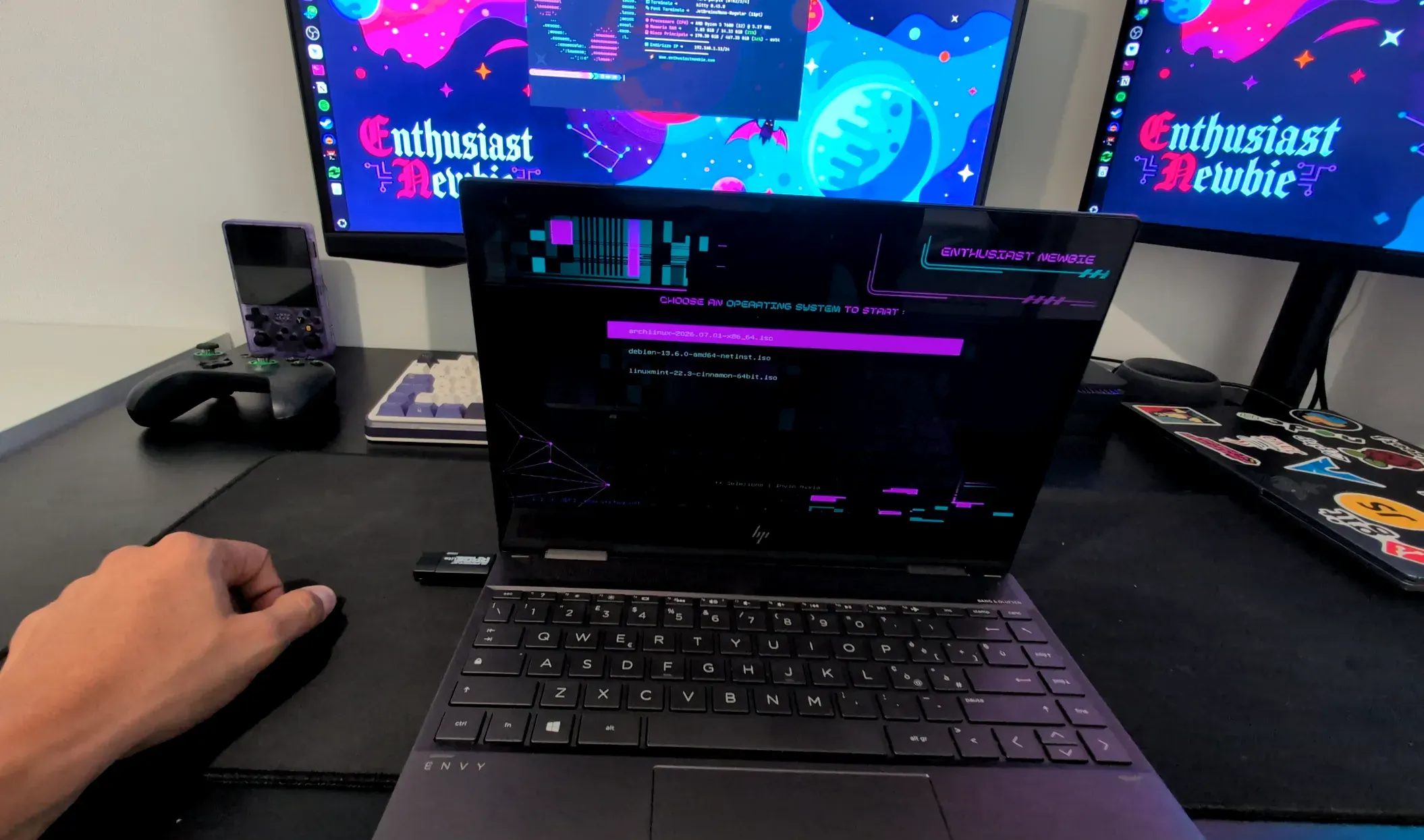
Ho riavviato il PC bootando dalla chiavetta. Il menu di Ventoy è partito col mio bellissimo tema. Ho avviato Linux Mint, ho collegato il Wi-Fi, cambiato lo sfondo e creato una bella cartella enorme sul desktop chiamata “TEST PERSISTENZA”.
Ho riavviato di nuovo. La cartella era ancora lì. Il Wi-Fi era già connesso.
Finalmente avevo la mia Linux Mint completa e tascabile. Una distro che si ricorda di me, dei miei file e del mio stile su qualsiasi computer io decida di collegarla.
Spero che questo approfondimento vi abbia schiarito le idee su come funzioni davvero una Live e vi spinga a crearvi la vostra chiavetta definitiva. Fatemi sapere nei commenti (o su Telegram!) quale distro deciderete di rendere persistente!
Noi ci vediamo al prossimo esperimento. Ciao!
Ti è piaciuto l'articolo?
Lascia un commento, il tuo parere, i tuoi consigli... Partecipa alla Discussione sul Gruppo Telegram!!!
Unisciti al Gruppo TelegramSegui i miei esperimenti qui:
- YouTube: @enthusiastnewbie
- Sito Web: enthusiastnewbie.com
- Social: Instagram, TikTok, Mastodon