Table of contents
Open Table of contents
Personalizzare il terminale Linux
Se siete nuovi nel mondo Linux — magari avete appena installato una distro Linux sul vostro computer, l’impatto iniziale con lo schermo nero della riga di comando può essere traumatico. Spesso il terminale di default si presenta freddo, statico e decisamente intimidatorio.
Ma voglio dirvi una cosa da appassionato a principiante: personalizzare il proprio terminale non è solo un vezzo estetico. Renderlo moderno, accattivante e ottimizzato per il proprio flusso di lavoro quotidiano è il modo migliore per superare la paura dei comandi testuali, incrementare la propria produttività e iniziare a esplorare l’ecosistema Linux con vero divertimento.
In questo articolo (ispirato all’ultimo video sul mio canale YouTube @EnthusiastNewbie) faremo un viaggio passo dopo passo all’interno della configurazione della nostra shell. Vedremo come trasformarla completamente sfruttando tre tools eccezionali: Kitty (il motore grafico), Starship (il prompt intelligente) e Fastfetch (il tool di informazione di sistema).
Prendetevi cinque minuti, aprite il vostro terminale e iniziamo!
Capire le Basi: Cos’è davvero un Terminale?
Prima di lanciare script di installazione e modificare file di testo, facciamo un po’ di necessaria chiarezza teorica. Molti utenti alle prime armi fanno molta confusione tra i termini “terminale” e “shell”, usandoli come sinonimi. In realtà, si tratta di componenti del tutto distinte che collaborano tra loro.
1. Terminal Emulator (L’Emulatore di Terminale)
È l’applicazione grafica che aprite sul vostro desktop (come il terminale preinstallato di GNOME, oppure Kitty). Storicamente, negli anni ‘70 e ‘80, esistevano le TTY (Teletypewriter): veri e propri dispositivi hardware fisici (macchine da scrivere collegate a monitor primitivi) che inviavano input di testo a un computer centrale (mainframe). Oggi, i programmi moderni emulano quell’hardware classico direttamente all’interno del nostro server grafico.
Il compito principale di un emulatore di terminale è gestire tre canali di comunicazione fondamentali, chiamati Standard Streams:
- Standard Input (stdin): Il flusso dei dati che inviate digitando sulla vostra tastiera.
- Standard Output (stdout): Il flusso dei dati corretti che il sistema elabora e vi restituisce visualizzandoli a schermo.
- Standard Error (stderr): Un canale completamente indipendente dedicato esclusivamente ai messaggi di errore. Questo serve a capire cosa è andato storto nel sistema senza rischiare che l’errore si mescoli con l’output standard dei programmi.
2. La Shell
È l’interprete dei comandi vero e proprio (es. Bash, che trovate di default su Ubuntu, o Zsh). La shell non ha un’interfaccia grafica: è un programma invisibile che prende l’input testuale che digitate nell’emulatore di terminale, lo traduce in istruzioni comprensibili per il sistema e lo passa direttamente al Kernel (il cuore del sistema operativo).
Capire questa separazione è cruciale: oggi andremo a sostituire l’involucro grafico (usando Kitty) e a potenziare il modo in cui la shell ci mostra le informazioni visive in tempo reale (usando Starship).
Fase 1: Kitty
Per quale motivo dovremmo abbandonare l’emulatore di terminale predefinito della nostra distribuzione? La risposta sta tutta nelle prestazioni e nelle feature avanzate.
Kitty è un emulatore di terminale cross-platform che delega l’intero rendering del testo alla vostra scheda video (GPU). Questo significa che lo scorrimento di migliaia di righe di log sarà incredibilmente fluido, non noterete alcun lag di digitazione e avrete il supporto nativo per visualizzare immagini reali o animazioni avanzate direttamente nella griglia testuale. Inoltre, a differenza di altri terminali pesanti, Kitty si configura interamente tramite un singolo file di testo piatto, rendendo i backup e la portabilità immediati.
Come si installa?
Abbiamo due strade per installare Kitty sul nostro sistema. La prima è utilizzare lo script ufficiale degli sviluppatori, consigliato se volete avere sempre l’ultimissima versione stabile con tutte le ottimizzazioni grafiche recenti, ma dovete in seguito integrare questo nuovo terminale nel vostro sistema, ad esempio Creando collegamenti simbolici per aggiungere l’eseguibile di kitty al nostro $PATH
curl -L [https://sw.kovidgoyal.net/kitty/installer.sh](https://sw.kovidgoyal.net/kitty/installer.sh) | shLa seconda opzione, più semplice e zero-sbatti, consiste nell’utilizzare il gestore di pacchetti della vostra distribuzione (anche se la versione nei repository stabili potrebbe essere leggermente meno aggiornata rispetto allo script ufficiale):
Su Debian/Ubuntu:
sudo apt update && sudo apt install kitty -yAl primissimo avvio, Kitty vi sembrerà persino troppo minimale ma adesso inizieremo a renderlo più accattivante in pochi passaggi.
Scegliere un Tema Colori
Kitty offre uno strumento nativo guidato pazzesco per sfogliare centinaia di palette pronte. Digitate nel terminale:
kitten themesSi aprirà un’interfaccia interattiva direttamente nella riga di comando. Usando le frecce della tastiera potrete scorrere i vari temi e vederne l’anteprima in tempo reale.
🦇 Il mio consiglio personale: Io utilizzo Ubuntu con l’ambiente grafico GNOME e mi affido da sempre al tema Dracula. È una palette scura con contrasti accesi e tonalità neon che riduce drasticamente l’affaticamento della vista. Fortunatamente, Dracula è incluso di default nell’elenco dei temi ufficiali di Kitty! Selezionatelo e premete Invio per applicarlo permanentemente.
Configurazione del File kitty.conf
Kitty si personalizza editando il file ~/.config/kitty/kitty.conf. Andiamo a crearlo o a modificarlo utilizzando l’editor di testo nano:
nano ~/.config/kitty/kitty.confAll’interno del file, andiamo ad aggiungere (o a decommentare, rimuovendo il simbolo #) queste righe specifiche. Ho inserito dei commenti dettagliati per spiegarvi il significato di ogni singola opzione:
# Rimuove la barra del titolo e le decorazioni della finestra per un look borderless super pulito
hide_window_decorations yes

# Imposta una leggera trasparenza sullo sfondo (il valore va da 0.0 a 1.0)
background_opacity 0.95

# Aggiunge un effetto sfocatura (blur) dietro la trasparenza (funziona sui Desktop Environment moderni)
background_blur 30
Per salvare le modifiche su Nano, premete la combinazione Ctrl + O seguita da Invio, poi uscite dall’editor con Ctrl + X.
⚠️ Piccolo inghippo: Appena ho applicato l’opzione hide_window_decorations yes, sono andato nel panico perché erano spariti i pulsanti per trascinare o ridimensionare la finestra con il mouse! Non fate il mio stesso errore. Su Linux potete spostare qualsiasi finestra priva di bordi tenendo premuto il tasto Super (il tasto con il logo di Windows sulla tastiera, o il tasto Alt a seconda del vostro DE) e trascinando la finestra cliccando in un punto qualunque. Tenendo premuto il tasto Super e cliccando con il pulsante destro, potrete invece ridimensionarla a vostro piacimento.
Se volete approfondire ogni singola opzione di personalizzazione, vi rimando alla documentazione ufficiale presente nella sezione kitty.conf.
Impostare Kitty come Terminale Predefinito
Per fare in modo che la classica scorciatoia di sistema Ctrl + Alt + T apra Kitty al posto del vecchio terminale:
- Aprite le Impostazioni di Sistema di Ubuntu e cercate la sezione dedicata alle Scorciatoie da tastiera.
- Scorrete fino in fondo e cliccate sul pulsante per aggiungere una Scorciatoia personalizzata.
- Compilate i campi inserendo come Nome
Kitty Terminal, come Comando digitando semplicementekitty, e associate la combinazione di tasti premendo insiemeCtrl+Alt+T.
Fase 2: Starship - Il prompt personalizzato
Adesso che abbiamo un motore grafico fantastico, dobbiamo occuparci del “prompt”, ovvero quella riga di testo iniziale che vi indica che il sistema è pronto a ricevere un comando (di solito mostra il vostro nome utente e la cartella corrente).
Starship è un prompt minimale, incredibilmente veloce e soprattutto intelligente: è in grado di capire il contesto della cartella in cui vi trovate. Se entrate in un progetto Git, vi mostrerà il ramo attivo e se ci sono file modificati; se entrate in una cartella con file Python o Node.js, vi mostrerà le rispettive versioni degli interpreti in uso.
⚠️ Prima installliamo un Nerd font
Se installate Starship senza configurare i font corretti, al posto delle bellissime icone e delle frecce vedrete apparire dei fastidiosi quadratini vuoti o punti interrogativi. Questo succede perché i caratteri standard non contengono i glifi moderni. La soluzione definitiva è installare un Nerd Font.
- Visitate il sito ufficiale nerdfonts.com e scaricate il pacchetto del font che preferite. Il mio preferito in assoluto è JetBrainsMono Nerd Font .
- Estraete l’archivio zip e create la cartella dei font locali nel vostro ambiente utente, copiandoci dentro i file estratti:
mkdir -p ~/.local/share/fonts cp *.ttf ~/.local/share/fonts/ - Forzate il sistema ad aggiornare la cache dei font disponibili digitando:
fc-cache -fv - Impostate il font appena installato come font a spaziatura fissa predefinito nelle impostazioni della vostra Distro.
- Aprite Kitty e ditegli di adottare il font sfruttando lo strumento nativo:
Selezionate dall’elenco guidato il vostro JetBrainsMono Nerd Font e confermate.kitten choose-fonts
Installazione e Inizializzazione di Starship
Ora che il sistema è graficamente pronto, installiamo Starship:
sudo apt install starshipDobbiamo fare in modo che la nostra shell (Bash) carichi Starship ogni volta che viene aperta una sessione. Modifichiamo il file di configurazione ambientale di Bash:
nano ~/.bashrcScendete fino all’ultima riga in fondo al file e incollate l’istruzione di inizializzazione:
eval "$(starship init bash)"Salvate e chiudete Nano.
Applicare il Preset “Pastel Powerline”
Starship supporta dei temi preconfigurati chiamati “presets”. Nel mio setup ho deciso di adottare il preset Pastel Powerline, che crea delle barre continue colorate e sfumate per identificare i percorsi delle cartelle. Per applicarlo istantaneamente eseguite questo comando:
starship preset pastel-powerline -o ~/.config/starship.tomlRiaprite Kitty per vedere finalmente il vostro nuovo prompt in azione!
Fase 3: Fastfetch
L’ultimo tocco di classe è l’inserimento di un tool di telemetria estetica. Fastfetch
Installazione
Installiamo Fastfetch direttamente tramite il nostro package manager:
sudo apt install fastfetch -ySe desiderate che questo riepilogo di sistema appaia automaticamente ogni volta che aprite il terminale, aprite il vostro file ~/.bashrc con nano e aggiungete semplicemente la parola fastfetch come ultimissima riga del file.
Inserire Immagini Reali nel Terminale
Grazie al fatto che Kitty supporta il rendering delle immagini tramite la GPU, possiamo configurare Fastfetch affinché mostri un logo grafico reale .png al posto del classico logo testuale della distribuzione!
All’interno del mio repository GitHub EnthusiastNewbie nel repository MyLab dentro la cartella newbie_shell ho messo a vostra disposizione due file pronti all’uso: config.jsonc e logo.png.
- Scaricate i due file sul vostro computer.
- Create la cartella di configurazione dedicata a Fastfetch:
mkdir -p ~/.config/fastfetch/ - Copiate entrambi i file scaricati all’interno di questa nuova directory (
~/.config/fastfetch/). - Attenzione: Aprite subito il file
config.jsoncappena posizionato:
Dovete cercare la riga che definisce la sorgente del logo:nano ~/.config/fastfetch/config.jsonc
Sostituite tassativamente la dicitura"logo": { "source": "/home/vostro_utente/.config/fastfetch/logo.png", }/vostro_utente/con il reale nome utente della vostra macchina Linux. Se saltate questo passaggio, Fastfetch andrà in errore perché non riuscirà a trovare il percorso assoluto dell’immagine!
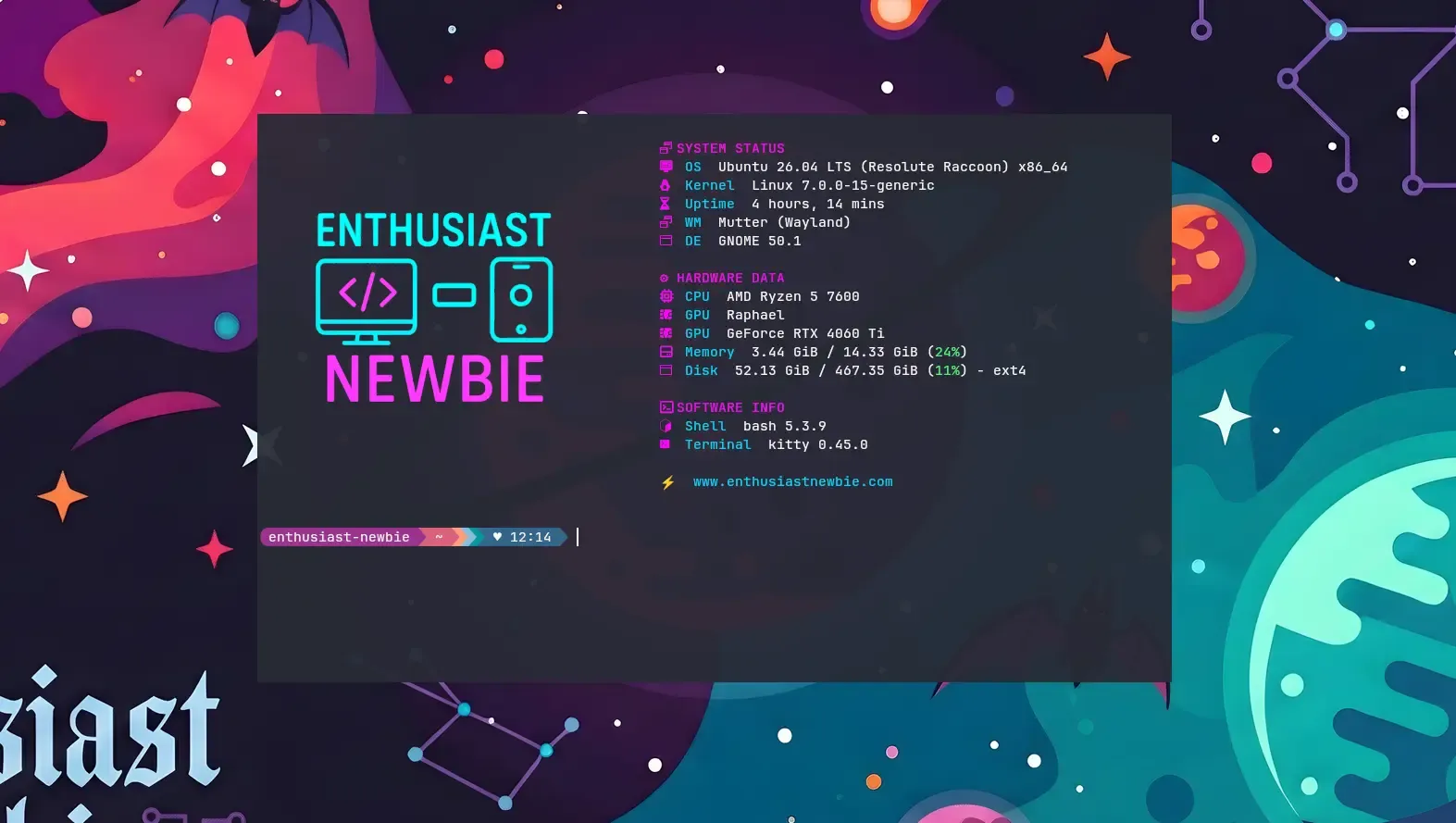
Come ho strutturato il mio file di configurazione:
Ho organizzato i dati di sistema in tre blocchi:
- 📊 SYSTEM STATUS: Fornisce informazioni rapide sul sistema operativo in uso, sulla versione del Kernel Linux attivo e sull’Uptime (il tempo trascorso dall’ultimo avvio della macchina).
- 💻 HARDWARE DATA: Un monitoraggio schematico dei componenti hardware fisici, tra cui il modello esatto della CPU, le frequenze della GPU e lo stato di riempimento della memoria RAM.
- 💾 SOFTWARE INFO: Un riepilogo che indica quale Terminal Emulator e quale Shell stiamo utilizzando in quel momento.
In fondo alla schermata, ho aggiunto un footer testuale fisso che punta al mio blog, ma magari potete inserire il link al vostro sito internet preferito e usarlo come scorciatoia. Potete personalizzare liberamente ogni singola voce modificando i parametri all’interno di questo file JSONC.
💡 Il Consiglio Bonus: Gli Alias di Bash
Visto che abbiamo aperto più volte il file ~/.bashrc, voglio lasciarvi un piccolo trucco di ottimizzazione del workflow che vi farà risparmiare ore di digitazione nel tempo: gli alias. Un alias non è altro che una scorciatoia personalizzata che riassume comandi lunghi e complessi in una singola parola.
Ad esempio, per aggiornare i pacchetti su Ubuntu dobbiamo digitare una stringa concatenata abbastanza noiosa. Possiamo sintetizzarla. Aprite il file:
nano ~/.bashrcE in fondo, aggiungete questa riga:
alias aggiorna='sudo apt update && sudo apt upgrade -y'Dopo aver salvato e riavviato il terminale, vi basterà digitare semplicemente la parola aggiorna per lanciare l’intera manutenzione del sistema!
Community
Come avete visto, configurare il proprio terminale richiede un minimo di pazienza e qualche tentativo, ma il risultato finale ripaga completamente ogni singolo secondo speso. Se trovi errori o hai suggerimenti, fammelo sapere nei commenti o unisciti al nostro gruppo Telegram.
Ti è piaciuto l'articolo?
Lascia un commento, il tuo parere, i tuoi consigli... Partecipa alla Discussione sul Gruppo Telegram!!!
Unisciti al Gruppo TelegramSegui i miei esperimenti qui:
- YouTube: @enthusiastnewbie
- Sito Web: enthusiastnewbie.com
- Social: Instagram, TikTok, Mastodon