Table of contents
Open Table of contents
- Void Linux: Enter the void
- Cos’è Void Linux e Perché è Così Speciale?
- Installare Void in 5 minuti
- Preparazione del Supporto di Installazione
- Avvio dell’Installer
- 1. Keyboard
- 2. Network
- 3. Source
- 4. Hostname
- 5. Locale (Lingua e Formato)
- 6. Timezone (Fuso Orario)
- 7. RootPassword (Password di Amministrazione)
- 8. UserAccount (Creazione del nostro Utente)
- 9. BootLoader (Installazione di GRUB)
- 10. Partition (Partizionamento del Disco con cfdisk)
- 11. Filesystems (Formattazione e Punti di Mount)
- 12. Install (Esecuzione dell’Installazione)
- Gestione dei Pacchetti con XBPS: Una Vera Scheggia
- Runit vs Systemd: Il Controllo dei Servizi a Mano
- Arch Linux vs Void Linux
- Conclusioni e Impressioni per il Futuro
Void Linux: Enter the void
Void Linux… Sul nostro gruppo Telegram parecchi ragazzi della community ne parlano da tempo con un entusiasmo contagioso, definendola una vera perla nascosta per chi cerca controllo, leggerezza e una Distro Linux rolling ma stabile.
Così ho deciso di prenderla sul serio. Prima l’ho torturata per bene dentro una macchina virtuale, e poi l’ho installata come sistema principale sul mio fidato portatile secondario, quello dedicato a tutti i miei esperimenti.
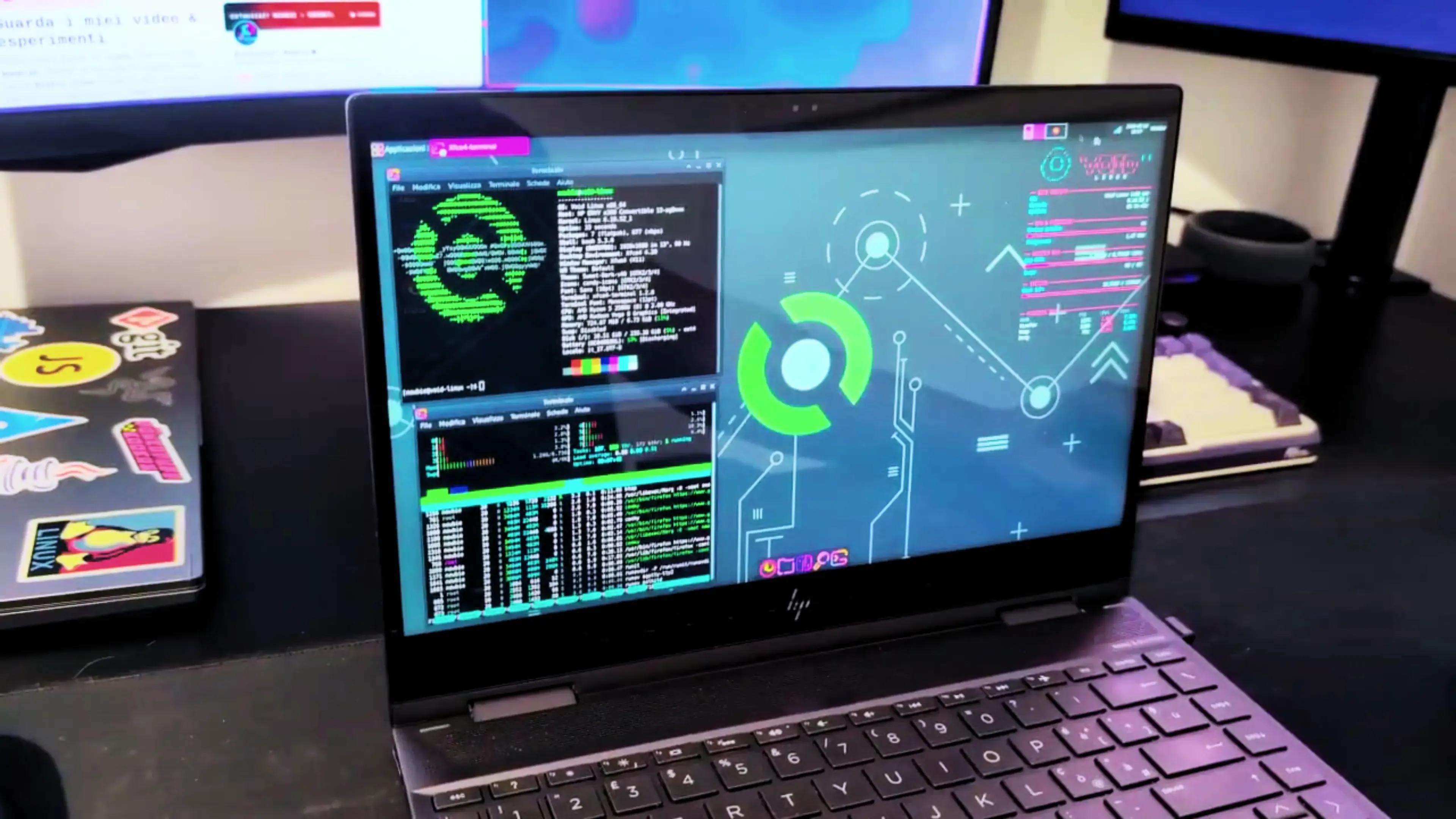
Il verdetto dopo giorni di utilizzo? Mi sta piacendo un botto. È veloce, reattiva, pulita e ha una personalità tutta sua.
Cos’è Void Linux e Perché è Così Speciale?
Nel panorama sterminato delle distribuzioni Linux, quasi ogni sistema operativo che conosciamo deriva da un altro: Ubuntu deriva da Debian, Linux Mint deriva da Ubuntu, Manjaro ed EndeavourOS poggiano su Arch Linux.
Void Linux no. È una distribuzione completamente indipendente, creata da zero nel 2008 da Juan Romero Pardines (un ex sviluppatore di NetBSD). Questo significa che non deve rendere conto a decisioni prese a monte da Canonical, Red Hat o dal team Debian.
Ci sono tre caratteristiche fondamentali che la rendono unica nel suo genere e che fanno brillare gli occhi a chi ama il vero spirito UNIX:
1. È una Rolling Release Stabile
Void segue il modello rolling release: una volta installato il sistema, non dovremo mai più formattare per passare a una “versione successiva”. Riceviamo aggiornamenti continui. A differenza però di Arch Linux, dove i pacchetti arrivano nei repository quasi all’istante (bleeding edge puro), su Void il team si prende qualche giorno in più per testare il software. Il risultato è un sistema operativo moderno ma stabile :)
2. Addio Systemd
Sulle principali distro come Ubuntu, Fedora, Debian e Arch Linux il “motore” che gestisce l’avvio del sistema, i demoni e i servizi in background è systemd. Systemd è potente, ma è diventato un software mastodontico che gestisce reti, orari, log binari e processi. Void rifiuta questo approccio “monolitico” e adotta runit: un init system leggero, modulare e velocissimo. L’intero sistema si avvia in pochi secondi.
3. La Scelta della Libreria C: glibc o musl
Al momento del download della ISO, Void ci permette di scegliere: versione glibc o versione musl. La libreria standard del C è il ponte invisibile attraverso cui tutti i programmi compilati comunicano con il kernel Linux.
- glibc (GNU C Library): È lo standard adottato dal 99% delle distribuzioni Linux. Garantisce la massima compatibilità con tutti i programmi.
- musl: È un’alternativa lightweight, minuscola, progettata per essere pulita, sicura e conforme agli standard POSIX. È formidabile per router, sistemi embedded o installazioni ultra-minimali, ma può dare problemi con tanti programmi di uso comune che danno per scontata la presenza di glibc.
Installare Void in 5 minuti
Dimenticatevi installer grafici come per Ubuntu o Mint, ma non spaventatevi: non dovremo neppure comporre il sistema completamente alla cieca leggendo pagine infinite di docuwiki. Void si posiziona esattamente a metà strada grazie al suo installer basato su interfaccia testuale ..minimale ma semplice da usare.
Preparazione del Supporto di Installazione
Ho scelto la Live ISO x86_64 con XFCE (glibc). La presenza di un ambiente desktop già pronto all’interno della chiavetta live ci permette di navigare comodamente sul web se dobbiamo consultare la documentazione e, soprattutto, consente di fare un’installazione locale e offline del desktop Environment senza dover scaricare nulla dal web.
- Scarichiamo l’immagine ISO dal sito ufficiale voidlinux.org/download.
- Scriviamo la ISO su una chiavetta USB tramite tool come Ventoy, oppure usando il fidato comando
ddda terminale:
(Sostituendosudo dd if=void-live-x86_64-xfce.iso of=/dev/sdX bs=4M status=progress oflag=sync/dev/sdXcon il nodo reale della vostra chiavetta USB identificato conlsblk). - Avviamo la live USB.
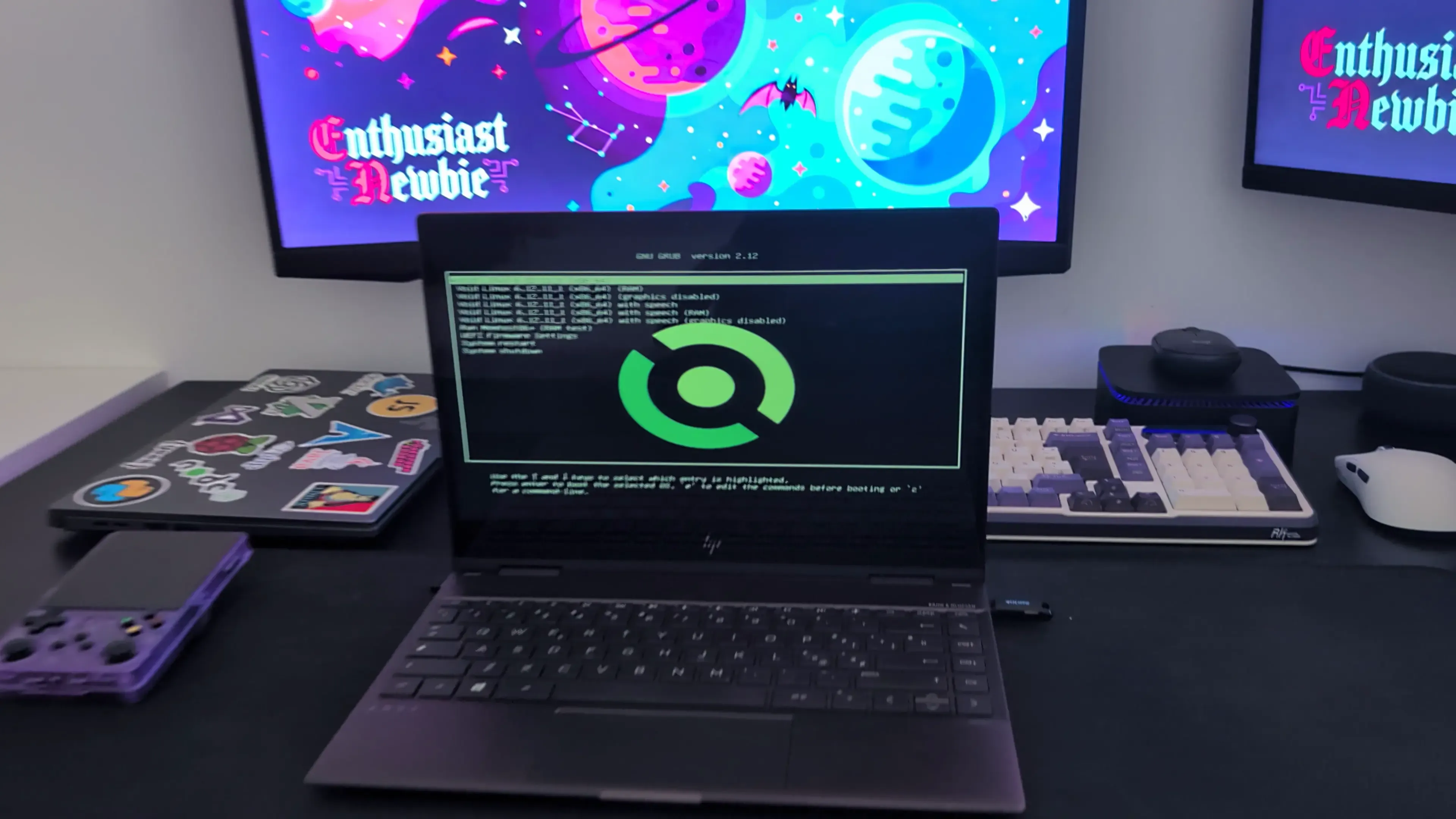
Avvio dell’Installer
Una volta caricato il desktop di XFCE, apriamo il terminale e digitiamo:
sudo void-installerCi ritroveremo davanti a una schermata blu e grigia in pieno stile ncurses. Ci muoviamo tra i menu con le frecce direzionali su/giù, selezioniamo con Invio e navighiamo sui pulsanti [OK] e [Cancel] con il tasto Tab.
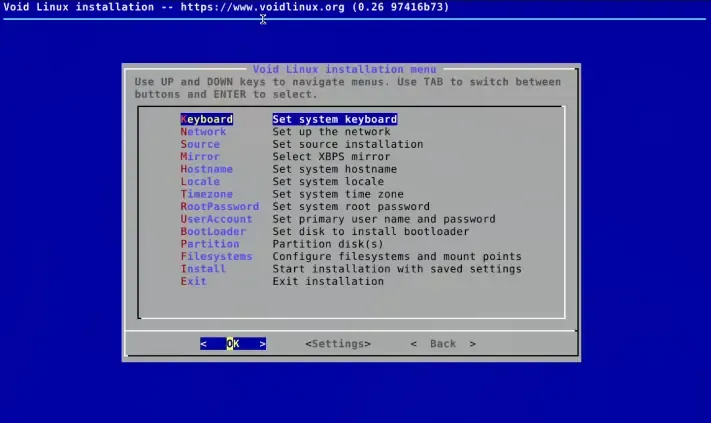
Percorriamo tutte le voci una alla volta, con ordine e senza fretta.
1. Keyboard
Entriamo nella voce Keyboard e cerchiamo il layout italiano: scorriamo l’elenco fino a selezionare it, quindi premiamo Invio.
2. Network
Selezioniamo Network. Se siamo collegati con il cavo di rete (Ethernet), l’interfaccia configurerà l’IP via DHCP all’istante. Se usiamo il Wi-Fi e abbiamo avviato la ISO Live con XFCE, possiamo connetterci direttamente dall’applet di rete del pannello in alto a destra, oppure selezionare la nostra scheda Wi-Fi direttamente dall’installer testuale, inserendo l’SSID e la relativa password WPA.
3. Source
Questo passaggio è fondamentale:
- Local: installa i pacchetti estraendoli direttamente dall’immagine presente sulla chiavetta USB. È il metodo più rapido in assoluto (richiede pochissimi minuti) e clona fedelmente l’ambiente XFCE presente nella Live.
- Network: scarica i pacchetti più recenti aggiornati all’ultimo minuto dai server remoti di Void.
Ho selezionato Local. In questo modo l’installazione è fulminea e totalmente offline; provvederemo ad aggiornare l’intero sistema via internet al primo riavvio.
4. Hostname
Scegliamo il nome da dare al computer sulla rete locale. Io ho impostato:
void-laptop5. Locale (Lingua e Formato)
Selezioniamo la lingua di sistema. Scorriamo fino a trovare:
it_IT.UTF-8 UTF-8Premiamo Invio per confermare la codifica dei caratteri.
6. Timezone (Fuso Orario)
Selezioniamo prima l’area geografica Europe e, nella schermata successiva, la città di riferimento: Rome.
7. RootPassword (Password di Amministrazione)
Inseriamo la password per l’utente root e digitiamola una seconda volta per conferma. Scegliete una password robusta: servirà per la manutenzione critica del sistema.
8. UserAccount (Creazione del nostro Utente)
Creiamo il nostro account:
- Inseriamo il nome di login (nel mio caso
newbie). - Inseriamo il nome reale dell’utente.
- Digitiamo e confermiamo la password personale.
- Appartenenza ai gruppi: L’installer ci mostra una lista di gruppi di sistema a cui associare il nostro account (
wheel,audio,video,storage,input, ecc.). Lasciamo spuntati tutti i gruppi suggeriti di default dall’installer. In particolare, il gruppo wheel è indispensabile: è quello che ci permetterà di lanciare comandi amministrativi tramitesudo.
9. BootLoader (Installazione di GRUB)
Selezioniamo il disco su cui installare il bootloader GRUB. Facciamo attenzione a selezionare l’intero disco fisico (es. /dev/sda o /dev/nvme0n1) e non una singola partizione. Se il computer supporta UEFI (come quasi tutte le macchine degli ultimi 12 anni), l’installer ci chiederà se vogliamo installare la variante EFI: confermiamo con Yes.
10. Partition (Partizionamento del Disco con cfdisk)
Arrivati alla voce Partition, selezioniamo il nostro drive di destinazione. Void avvierà l’utility a riga di comando cfdisk, semplice e intuitiva.
Se il disco è nuovo o pulito, ci verrà chiesto il tipo di tabella delle partizioni: scegliamo gpt per i sistemi UEFI moderni. Ecco lo schema basic che possiamo creare:
| Partizione | Dimensione | Tipo (Type) | Scopo |
|---|---|---|---|
/dev/sda1 | 512 MB | EFI System | Partizione di boot UEFI |
/dev/sda2 | Tutto lo spazio rimanente | Linux filesystem | Root (/) del sistema operativo |
Come operare con i tasti in cfdisk:
- Selezioniamo lo spazio libero (Free space), spostiamoci con le frecce su
[ New ]e premiamo Invio. - Alla richiesta della dimensione digitiamo
512Me premiamo Invio. - Selezioniamo
[ Type ], scorriamo l’elenco e impostiamo EFI System. - Spostiamoci sul restante spazio libero, selezioniamo
[ New ], premiamo Invio per assegnare tutto lo spazio rimasto. - Il tipo predefinito sarà già Linux filesystem, che va benissimo.
- Notate una cosa: non ho creato una partizione dedicata per la Swap. Nei miei test preferisco sempre creare successivamente uno swapfile dinamico gestibile via software, evitando di sprecare spazio fisso sul disco.
- Spostiamoci su
[ Write ], digitiamo per estesoyese premiamo Invio per scrivere le modifiche. - Selezioniamo
[ Quit ]per tornare al menu principale dell’installer.
11. Filesystems (Formattazione e Punti di Mount)
Ora diciamo a Void come formattare le partizioni appena generate:
- Selezioniamo la partizione da 512 MB (
/dev/sda1):- Filesystem: scegliamo vfat (FAT32).
- Mount point: digitiamo
/boot/efi.
- Selezioniamo la partizione principale (
/dev/sda2):- Filesystem: scegliamo ext4.
- Mount point: digitiamo
/(la radice del sistema). - Confermiamo la formattazione con
Yes.
12. Install (Esecuzione dell’Installazione)
Scorriamo fino alla voce Install e premiamo Invio. L’installer ci mostrerà un riepilogo dettagliato di tutte le scelte effettuate. Verifichiamo che i dischi siano corretti e confermiamo.
Nel giro di appena 3 minuti d’orologio, l’installer scompatta il sistema base, configura gli utenti, compila l’initramfs, installa GRUB e termina senza errori. Usciamo dall’installer con Exit, apriamo il terminale e riavviamo la macchina:
sudo rebootRimuoviamo la chiavetta USB e godiamoci la schermata di login di LightDM. Ci troviamo davanti a un desktop XFCE estremamente pulito: niente software inutile, nessun tema pesante preinstallato, solo il wallpaper stock e una sessione che a freddo consuma appena 450 MB di RAM.
Gestione dei Pacchetti con XBPS: Una Vera Scheggia
Un sistema operativo si giudica anche dall’efficienza del suo gestore di pacchetti. Su Debian e Ubuntu usiamo apt, su Arch abbiamo il proverbiale pacman. Void adotta una soluzione proprietaria scritta in C da zero: XBPS (X Binary Package System).
XBPS è fulmineo. La risoluzione delle dipendenze e l’elaborazione dei database sono istantanee, con una reattività che fa impallidire APT e che spesso supera persino Pacman.
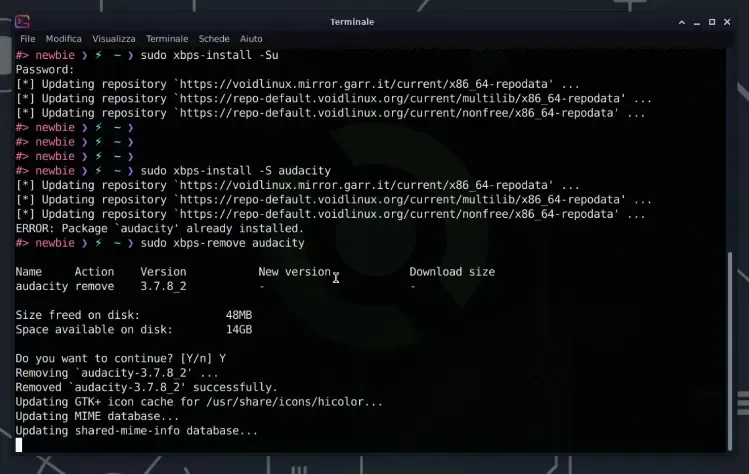
Ecco una tabella riassuntiva dei comandi principali da tenere sempre a portata di mano:
| Operazione | Comando XBPS | Equivalente Pacman (Arch) | Equivalente APT (Ubuntu/Debian) |
|---|---|---|---|
| Sincronizzare e aggiornare il sistema | sudo xbps-install -Su | sudo pacman -Syu | sudo apt update && sudo apt upgrade |
| Installare un pacchetto | sudo xbps-install -S nome_pacchetto | sudo pacman -S nome_pacchetto | sudo apt install nome_pacchetto |
| Cercare un pacchetto nei repository | xbps-query -Rs testo_da_cercare | pacman -Ss testo_da_cercare | apt search testo_da_cercare |
| Rimuovere un pacchetto | sudo xbps-remove nome_pacchetto | sudo pacman -R nome_pacchetto | sudo apt remove nome_pacchetto |
| Rimuovere orfani e dipendenze inutilizzate | sudo xbps-remove -o | sudo pacman -Qtdq | sudo pacman -Rns - | sudo apt autoremove |
| Visualizzare i file installati da un pacchetto | xbps-query -f nome_pacchetto | pacman -Ql nome_pacchetto | dpkg -L nome_pacchetto |
Abilitare i Repository Non-Free e Multilib
Di default, i maintainer di Void sono rigorosi: l’archivio base include esclusivamente software libero e open source. Se vogliamo installare driver proprietari (come i driver grafici Nvidia), codec multimediali o software a 32-bit (indispensabile ad esempio per i giochi Steam), dobbiamo abilitare i repository aggiuntivi:
sudo xbps-install void-repo-nonfree void-repo-multilibSubito dopo, sincronizziamo nuovamente il database con:
sudo xbps-install -SE per i Programmi Non Presenti nei Repo?
I repository di Void sono curati meticolosamente ma contengono un numero di pacchetti inferiore rispetto all’enorme archivio di Debian o al mastodontico catalogo di AUR su Arch Linux.
Se cerchiamo applicazioni proprietarie o software desktop moderno come Spotify, Discord o AppFlowy, la soluzione più pulita e senza mal di testa è affidarsi a Flatpak:
# Installiamo Flatpak
sudo xbps-install -S flatpak

# Aggiungiamo il repository Flathub
flatpak remote-add --if-not-exists flathub [https://dl.flathub.org/repo/flathub.flatpakrepo](https://dl.flathub.org/repo/flathub.flatpakrepo)
Con Flatpak configurato, colmiamo qualsiasi lacuna software.
Runit vs Systemd: Il Controllo dei Servizi a Mano
Arriviamo al vero fiore all’occhiello di Void: Runit.
l’Init è il primissimo programma avviato dal kernel (ha identificativo di processo PID 1). Si occupa di caricare i demoni, configurare la rete, avviare il gestore degli utenti e preparare il server grafico per il desktop.
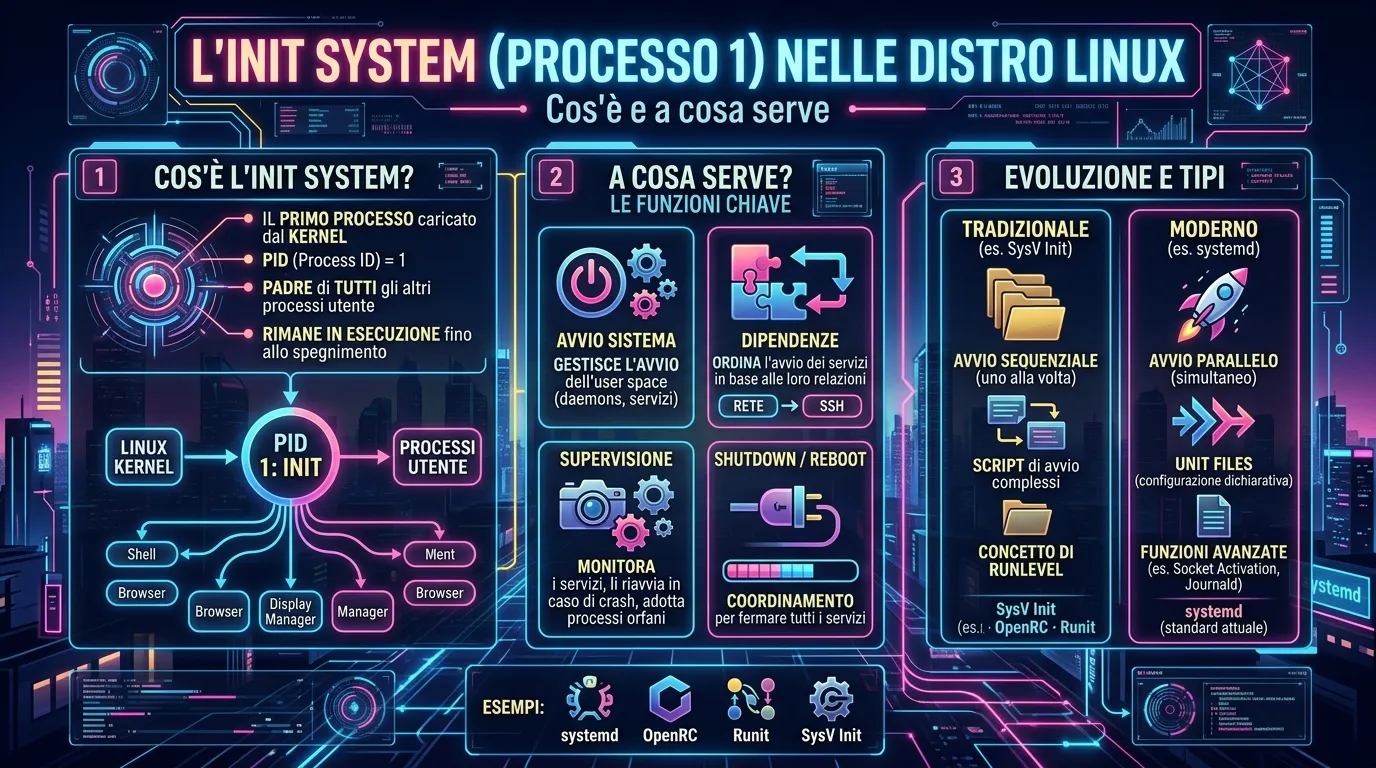
Con Systemd siamo abituati a comandi come sudo systemctl enable --now nome-servizio.
Runit ragiona secondo la pura filosofia UNIX: fai una sola cosa, e falla nel modo più semplice possibile.
Come Funziona Runit?
Su Void esistono due directory principali dedicate ai servizi:
/etc/sv/: contiene i template di configurazione di tutti i servizi installati nel sistema. All’interno di ogni cartella (es./etc/sv/sshd/) si trova un semplice script shell eseguibile chiamatorun./var/service/: è la directory “attiva”. Il demone di monitoraggio di Runit controlla costantemente questa cartella.
Se dentro /var/service/ compare un servizio, Runit lo esegue immediatamente. Se la cartella scompare, Runit termina il processo. Come colleghiamo le due cose senza duplicare file? Con un semplice link simbolico (ln -s).
Esempio Pratico: Abilitare il Demone Preload
Facciamo un test con preload, il demone che analizza i programmi aperti più di frequente e li precarica in RAM per velocizzare l’avvio delle applicazioni:
-
Installiamo il pacchetto:
sudo xbps-install -S preload -
Verifichiamo i file creati dal pacchetto per trovare la cartella di runit:
xbps-query -f preloadTroveremo la directory
/etc/sv/preload/. -
Creiamo il link simbolico per abilitare e avviare il servizio:
sudo ln -s /etc/sv/preload /var/service/ -
Verifichiamo all’istante lo stato di esecuzione con il comando
sv:sudo sv status preloadIl terminale ci restituirà una riga pulitissima simile a questa:
run: preload: (pid 1420) 12s -
Come disabilitare un servizio? Basta rimuovere il link simbolico dalla directory dei servizi:
sudo rm /var/service/preload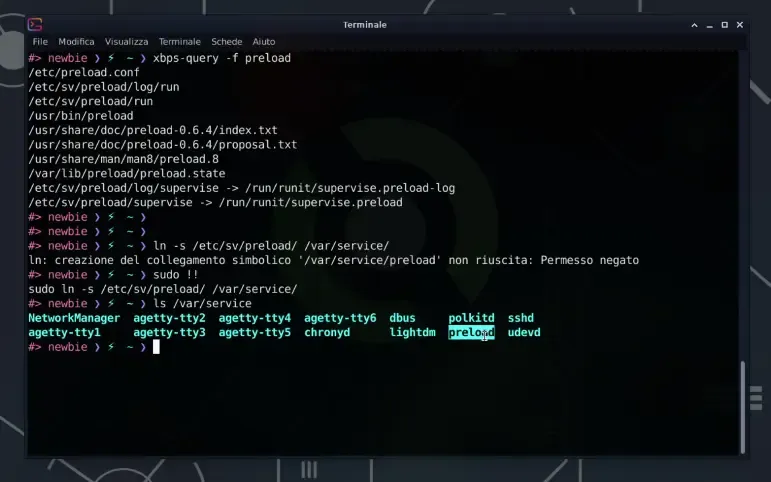
Nessun file di log corrotto, nessuna complicazione. È un’architettura trasparente, in cui sappiamo con assoluta certezza cosa sta girando sul nostro computer e perché.
Arch Linux vs Void Linux
Visto che uso quotidianamente Arch Linux sul mio laptop principale, il confronto mi è venuto spontaneo. Entrambe le distribuzioni condividono un obiettivo comune: offrire un ambiente pulito, privo di software imposto dall’alto, lasciando all’utente il pieno controllo decisionale. Ma ci sono differenze marcate da tenere a mente:
| Caratteristica | Arch Linux | Void Linux |
|---|---|---|
| Init System | Systemd (complesso, potente, onnipresente) | Runit (minimale, velocissimo, leggero) |
| Package Manager | Pacman (veloce e ampiamente documentato) | XBPS (scritto da zero, fulmineo) |
| Disponibilità Software | Quasi infinita grazie ad AUR | Repository ufficiali più snelli (integrabile con Flatpak) |
| Librerie C Supportate | Esclusivamente glibc | Possibilità di scelta tra glibc e musl |
| Aggiornamenti | Rolling release continua (ultimissima versione disponibile) | Rolling release progressiva (software testato prima del rilascio) |
| Installazione | Manuale o via script archinstall | Installer semi-grafico TUI (void-installer) |
Arch Linux rimane imbattibile per chi necessita dell’accesso immediato a qualsiasi applicazione di nicchia tramite AUR e per chi preferisce la standardizzazione di Systemd.
Void Linux, d’altra parte, è la scelta senza systemd per chi cerca un sistema davvero snello, garantendo una stabilità a prova di bomba nel lungo periodo.
Conclusioni e Impressioni per il Futuro
Premere il tasto di accensione e ritrovarsi sul desktop operativo in appena 6 secondi netti, con un consumo di RAM a vuoto che non supera i 450 MB, fa riflettere su quante risorse vengano sprecate dai moderni sistemi operativi commerciali.
L’accoppiata Void Linux e XFCE mi è davvera piaciuta. La documentazione ufficiale di Void (docs.voidlinux.org), pur non essendo enciclopedica come la Wiki di Arch, è schematica, dritta al punto e non disorienta l’utente con informazioni troppo complesse.
Void rimarrà installata su questo laptop per parecchio tempo. Nei prossimi esperimenti ho tutta l’intenzione di spingerla ancora oltre: voglio abbandonare XFCE e configurare una vera “rice” minimale basata su Labwc.
..quindi Ciao …e a presto!!
Ti è piaciuto l'articolo?
Lascia un commento, il tuo parere, i tuoi consigli... Partecipa alla Discussione sul Gruppo Telegram!!!
Unisciti al Gruppo TelegramSegui i miei esperimenti qui:
- YouTube: @enthusiastnewbie
- Sito Web: enthusiastnewbie.com
- Ko-Fi: enthusiastnewbie
- Social: Instagram (@enthusiast_newbie)